Как подготовить фотографии и выбор в Wfolio
Перед загрузкой списка фотографий в Фотобот нужно подготовить проект на стороне Wfolio.
Именно в Wfolio происходит выбор фотографий: выпускники, родители, староста, представитель родительского комитета или фотограф отмечают нужные фото, а затем из Wfolio выгружается файл «Список файлов Fottobot».
Этот файл позже загружается в Фотобот, чтобы система автоматически загрузила выбранные фотографии, прикрепила их к ученикам и подготовила заказ к автовёрстке.
Что нужно сделать в Wfolio
Перед выгрузкой списка для Фотобота в Wfolio должен быть подготовлен проект с фотографиями.
Общий порядок такой:
- Создайте или откройте проект в Wfolio.
- Загрузите все фотографии учеников.
- Организуйте выбор фотографий и настройте проект по количеству фотографий, которые нужно выбрать.
- Дождитесь, пока выпускники, родители или ответственный выберут нужные фото.
- Перейдите в раздел «Избранное» и проверьте, что у каждого ученика выбраны нужные фотографии.
- Проверьте названия папок: имя и фамилия должны совпадать с именем и фамилией ученика в таблице Фотобота.
- При необходимости переименуйте папки учеников в Wfolio в разделе «Избранное».
- В разделе «Избранное» нажмите справа на кнопку с тремя точками.
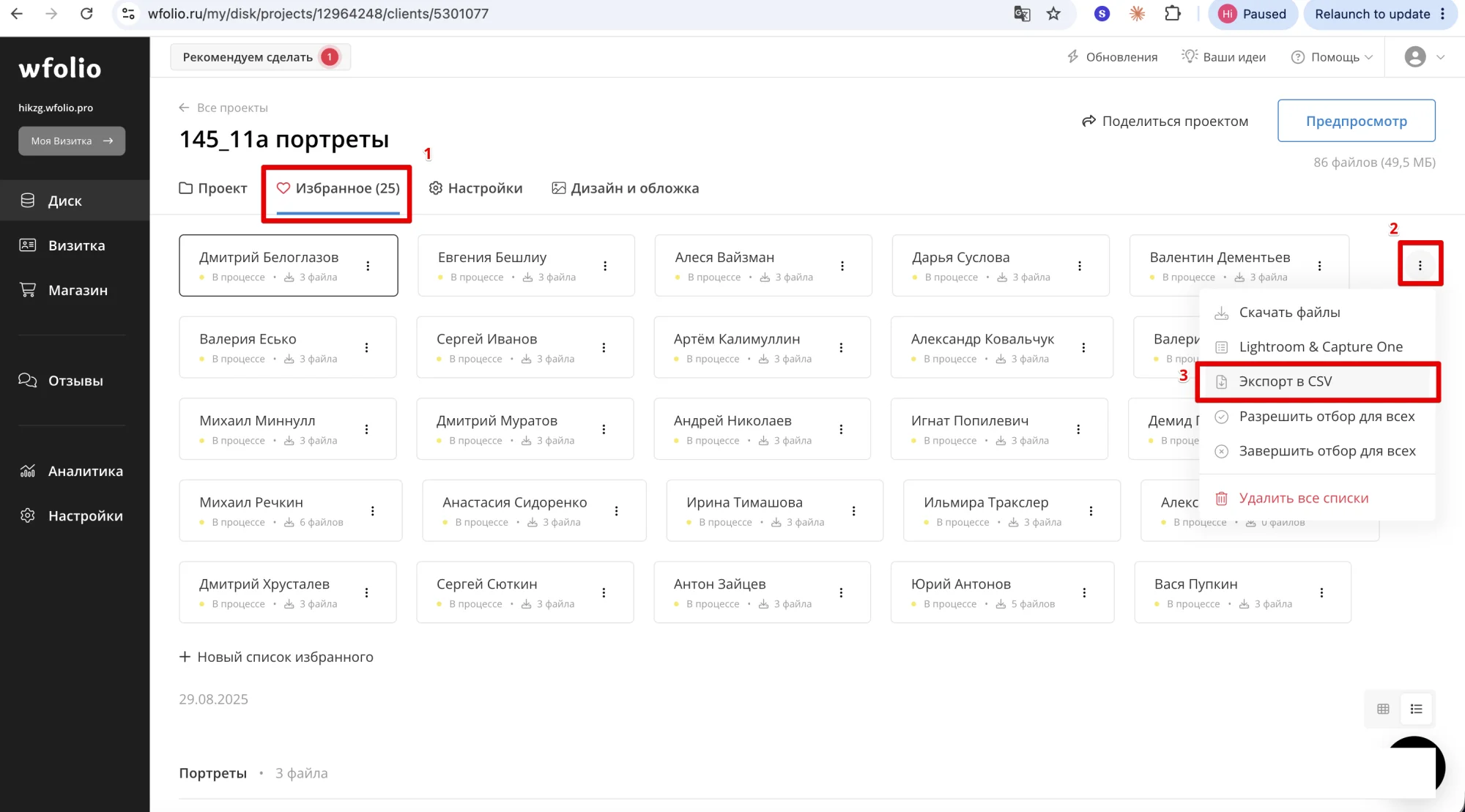
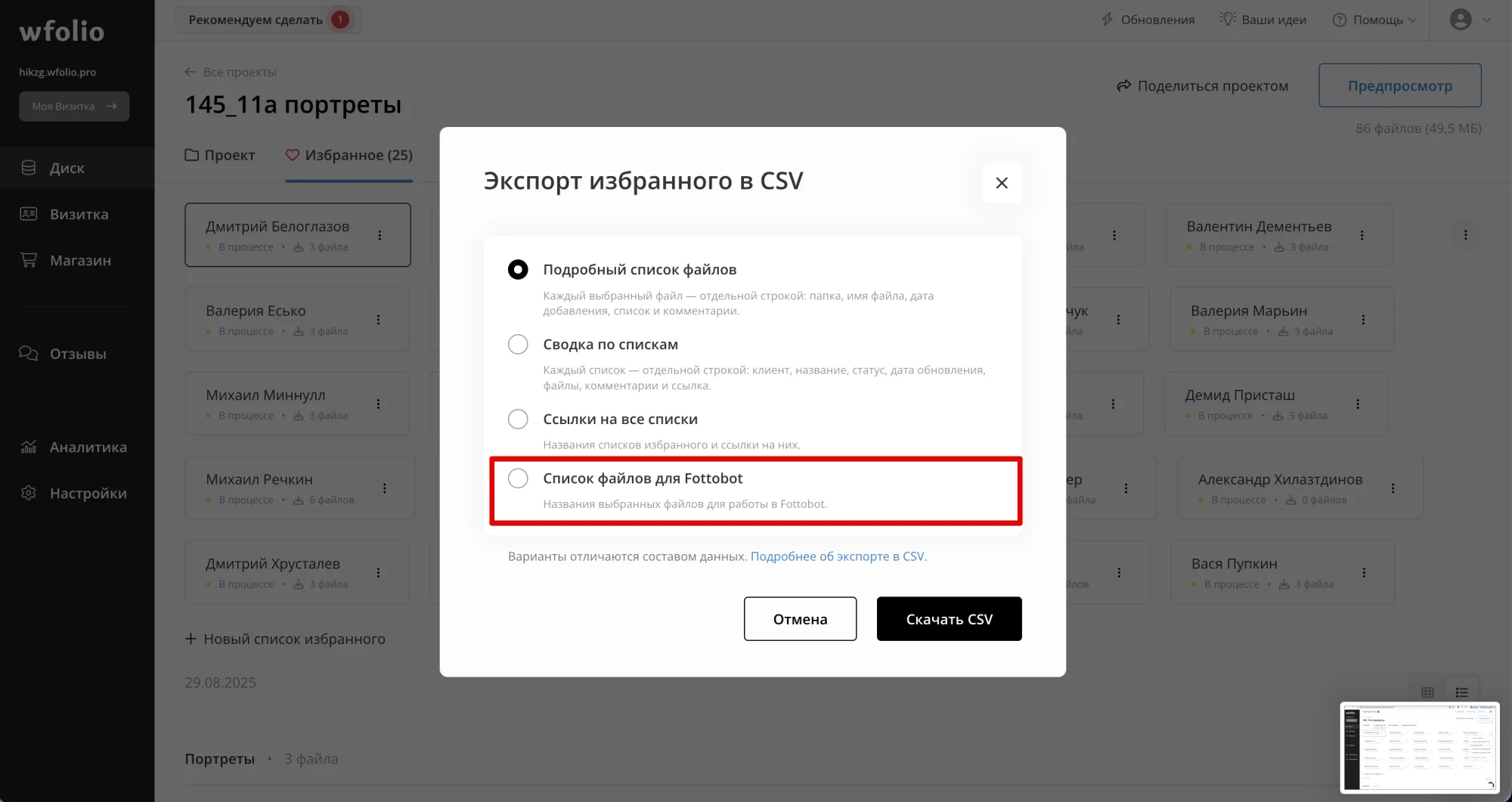
7.В открывшемся меню выберите «Список файлов Fottobot».
8.Скачайте файл для дальнейшей загрузки в Фотобот.
Фотобот будет использовать этот файл, чтобы понять, какие фотографии относятся к каждому ученику.
Какие фотографии загружать в Wfolio
В Wfolio нужно загрузить фотографии, из которых будет происходить выбор.
Обычно это портретные и индивидуальные фотографии учеников, которые потом должны попасть в альбом.
Если вы работаете через Wfolio, выбранные портретные фотографии вручную в Фотобот загружать не нужно.
После загрузки файла «Список файлов Fottobot» фотографии автоматически загрузятся из Wfolio в галерею «Портретные фотографии» в Фотоботе и прикрепятся к нужным ученикам.
Если вы загружаете отретушированные фотографии
Если в проект Wfolio сначала были загружены неотретушированные фотографии, а затем вы хотите заменить их на отретушированные, важно сохранить такие же имена файлов.
Отретушированные фотографии должны называться точно так же, как исходные файлы.
В этом случае при загрузке обратно в проект Wfolio они заменят неотретушированные фотографии, и выбор фотографий сохранится корректно.
Почему важно не менять имена файлов
Не меняйте имена файлов после выбора фотографий.
Фотобот использует данные из файла «Список файлов Fottobot», чтобы найти выбранные фотографии и прикрепить их к ученикам.
Если имена файлов были изменены, система может не сопоставить фотографии корректно.
Поэтому лучше заранее выстроить порядок работы:
- Загрузить фотографии в Wfolio.
- Организовать выбор фотографий.
- При необходимости заменить фото на отретушированные с теми же именами файлов.
- Проверить выбор в разделе «Избранное».
- Выгрузить файл «Список файлов Fottobot».
- Загрузить этот файл в Фотобот.
Кто может выбирать фотографии в Wfolio
Фотографии в Wfolio могут выбирать:
- выпускники;
- родители;
- староста;
- представитель родительского комитета;
- фотограф.
После выбора Wfolio формирует данные о том, какие фотографии были выбраны для каждого ученика.
Затем эти данные передаются в Фотобот через файл «Список файлов Fottobot».
Как проверить избранное в Wfolio
Перед выгрузкой файла для Фотобота обязательно проверьте раздел «Избранное» в Wfolio.
В этом разделе отображаются списки учеников и выбранные фотографии.
Проверьте:
- что у каждого ученика выбраны фотографии;
- что количество выбранных фотографий соответствует вашему шаблону;
- что названия папок указаны корректно;
- что имя и фамилия в названии папки совпадают с данными ученика в Фотоботе;
- что нет учеников без выбранных фотографий;
- что выбор фотографий завершён.
Если у ученика не выбраны фотографии, Фотобот не сможет автоматически прикрепить их к его анкете.
Если имя и фамилия в Wfolio отличаются от данных в таблице учеников Фотобота, система может не найти ученика. В этом случае папку ученика в Wfolio нужно переименовать так, чтобы имя и фамилия совпадали с Фотоботом.
Как выгрузить список для Фотобота из Wfolio
После проверки избранного нужно выгрузить специальный файл для Фотобота.
Для этого:
- Перейдите в проект Wfolio.
- Откройте раздел «Избранное».
- Справа нажмите кнопку с тремя точками.
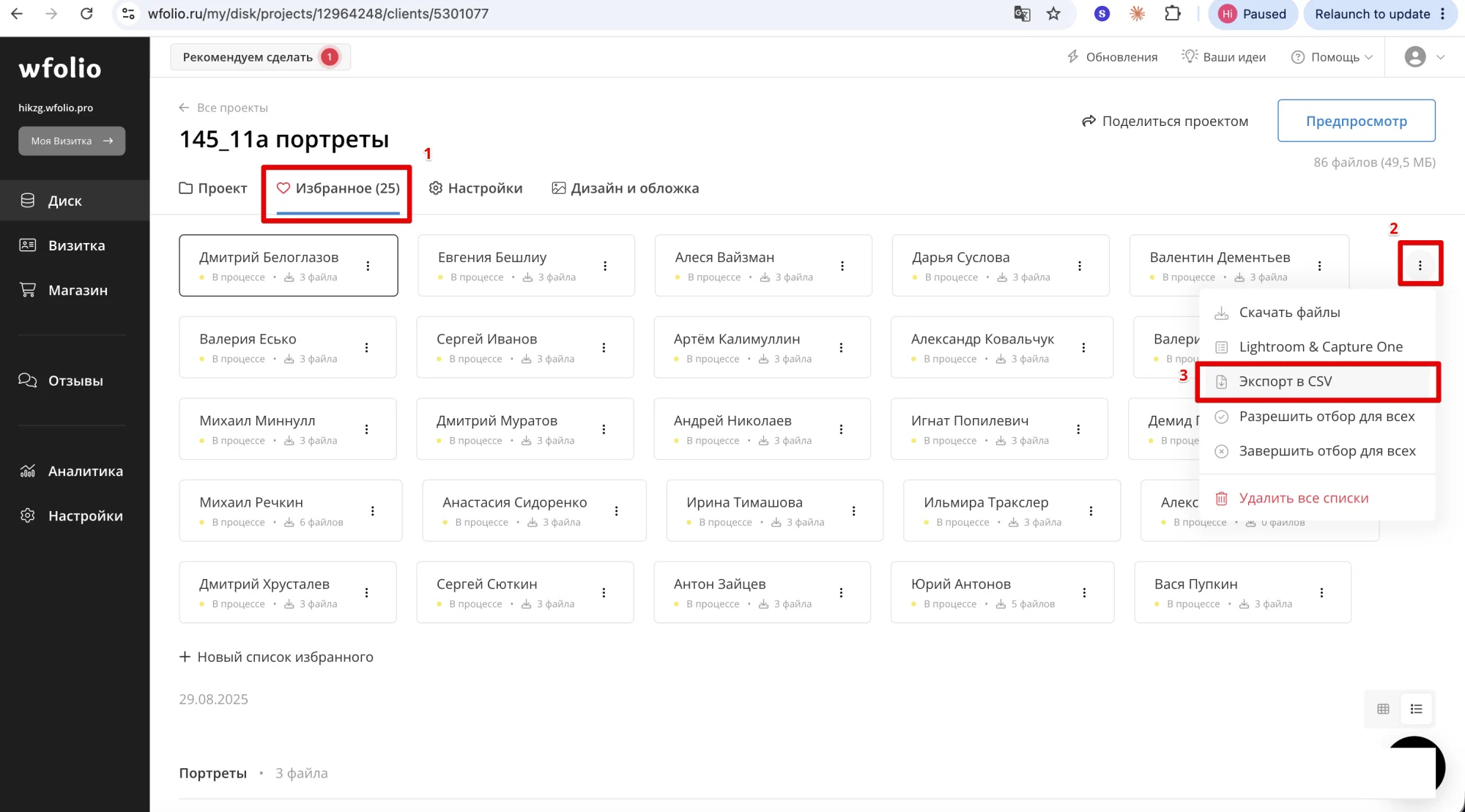
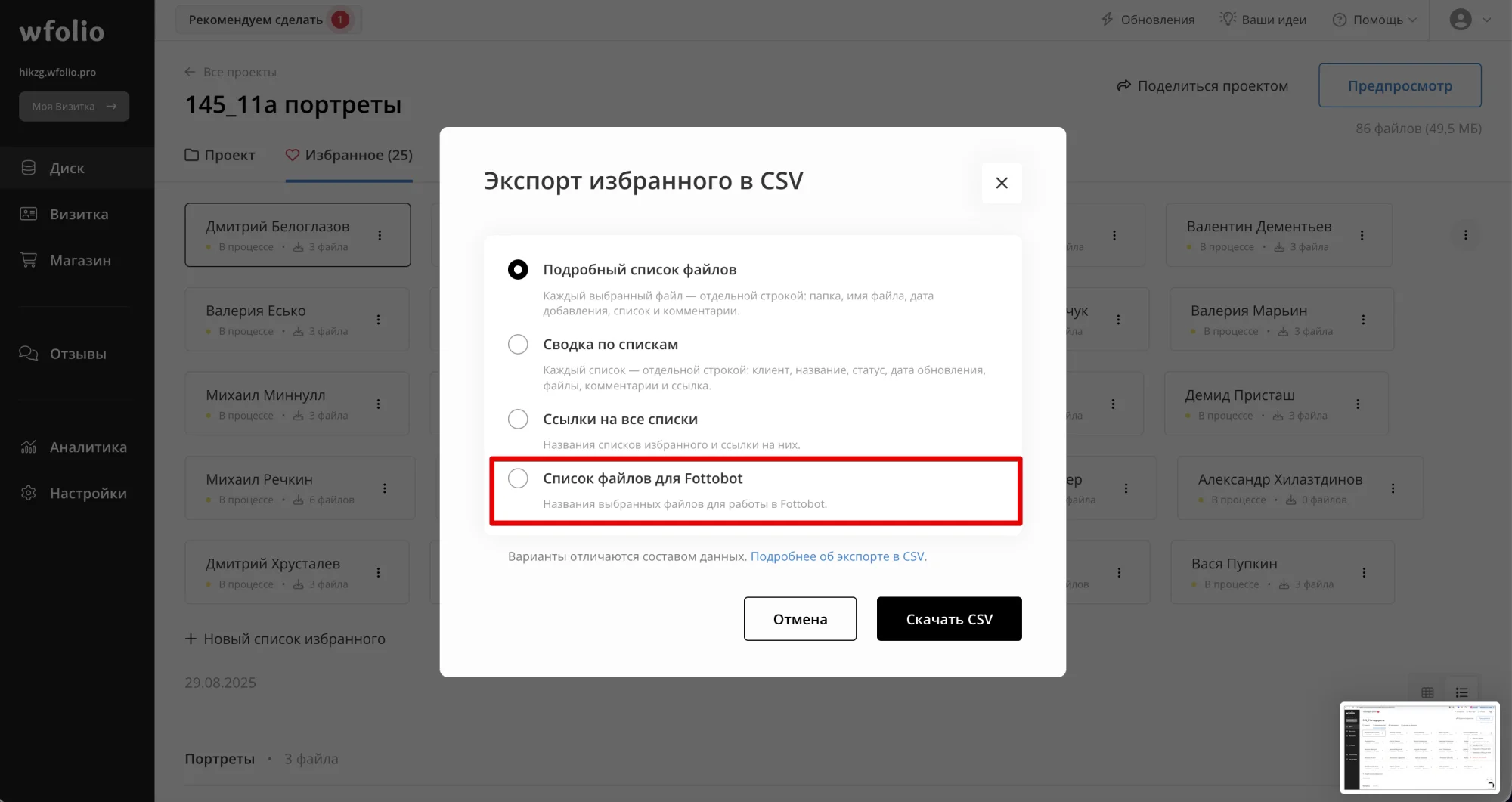
4.В открывшемся меню выберите «Список файлов Fottobot».
5.Скачайте файл на компьютер.
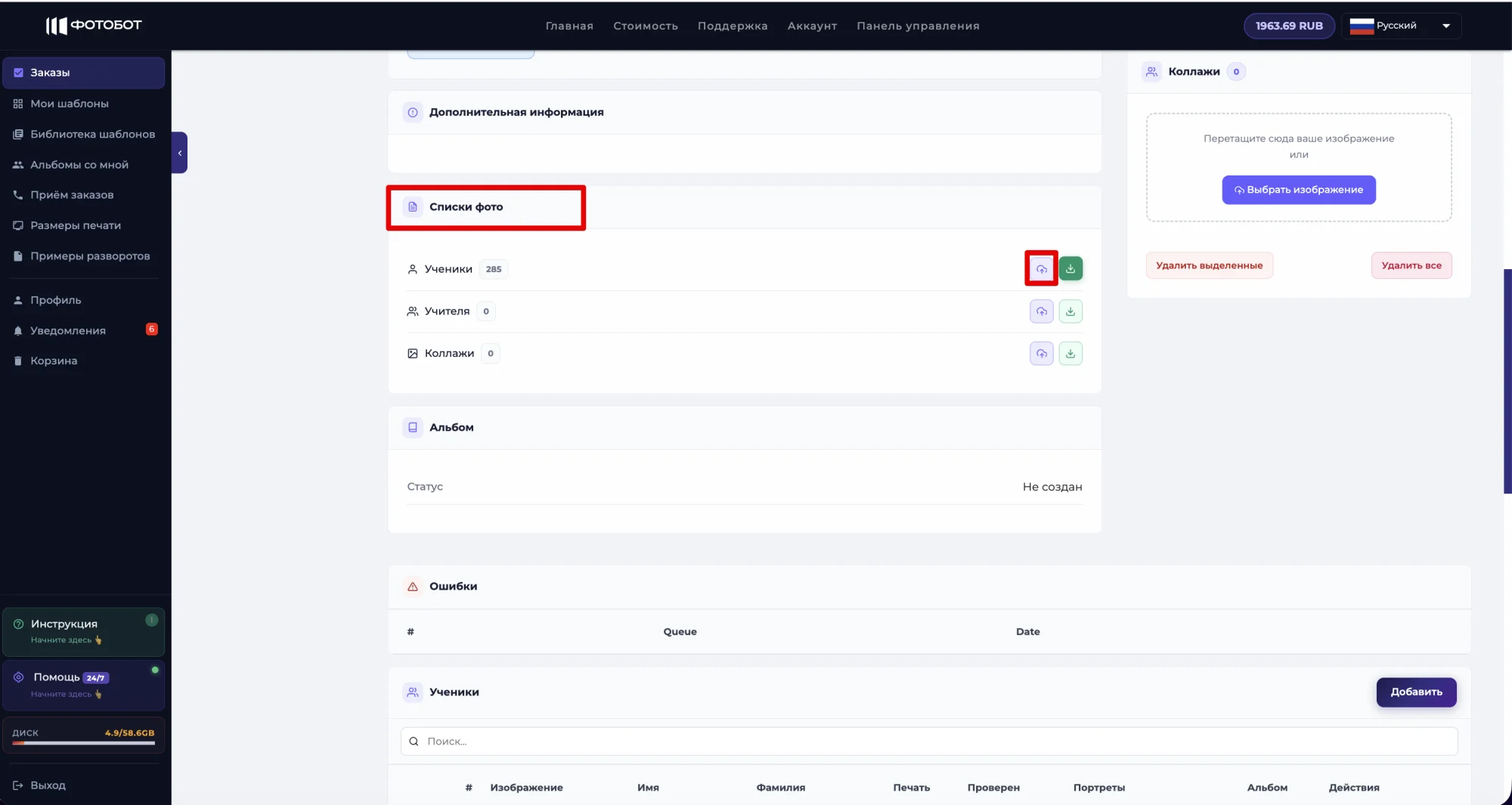
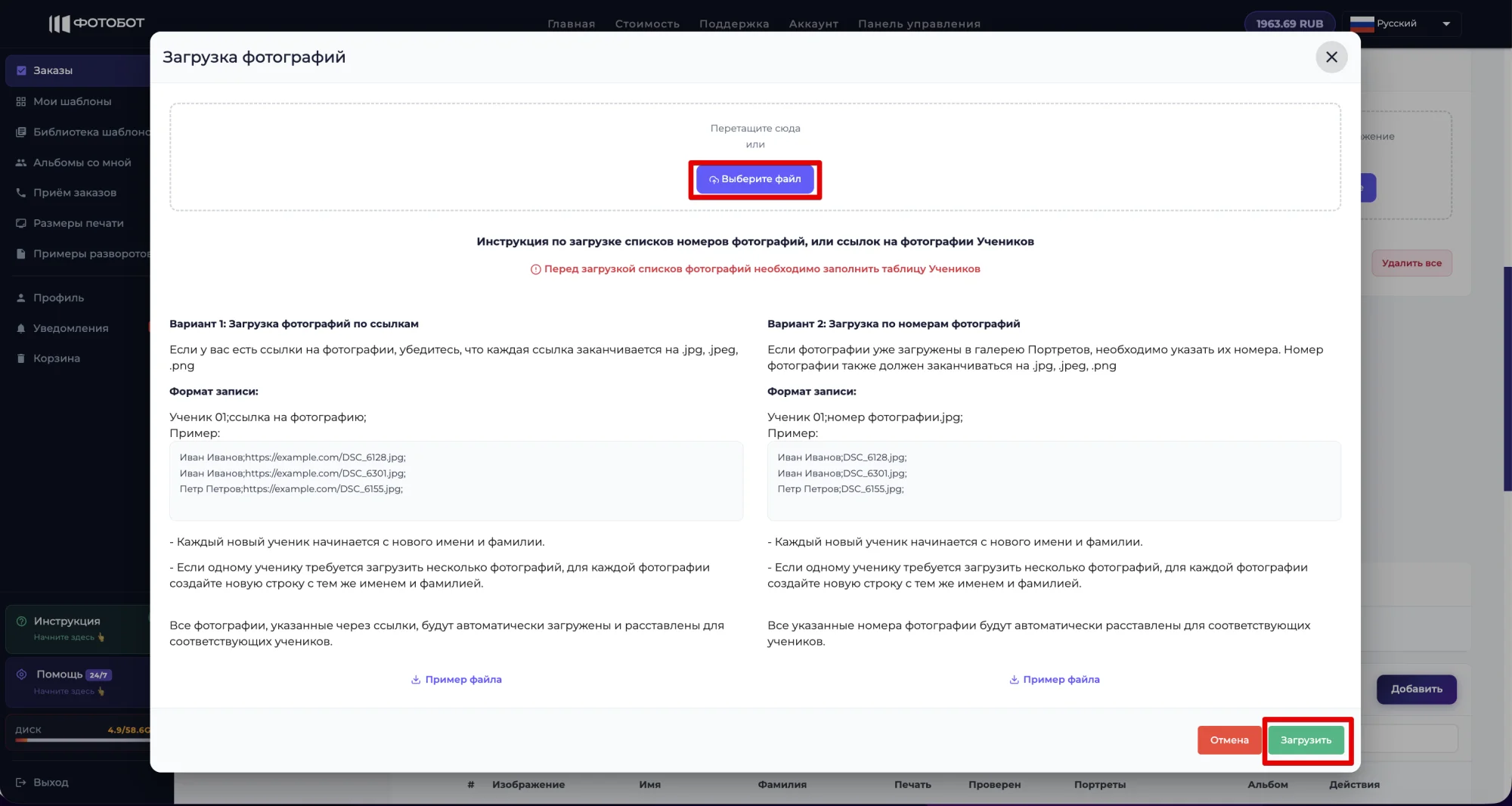
6.Затем загрузите этот файл в Фотобот в секцию «Списки фото».
Важно: выгрузка «Список файлов Fottobot» доступна только клиентам Фотобота, которые оплатили любой тариф Фотобота.
Если вы не видите этот пункт в меню Wfolio, проверьте, активен ли у вас оплаченный тариф Фотобота.
Как формируется выбор фотографий
В Wfolio для каждого ученика выбираются фотографии, которые должны попасть в альбом.
Порядок выбранных фотографий важен.
Фотобот будет вставлять фотографии в альбом по порядку, который передаётся из Wfolio и отображается в таблице учеников после загрузки списка.
Если нужно, чтобы определённая фотография попала первой, например на обложку или в первое место шаблона, она должна быть первой в выборе.
После загрузки списка в Фотобот порядок фотографий можно проверить и при необходимости изменить в таблице учеников.
Что проверить перед выгрузкой списка
Перед тем как выгружать файл «Список файлов Fottobot», проверьте:
- фотографии загружены в нужный проект Wfolio;
- выбор фотографий завершён;
- в разделе «Избранное» у каждого ученика выбраны фотографии;
- названия папок указаны корректно;
- имя и фамилия в Wfolio совпадают с данными в Фотоботе;
- у учеников выбрано нужное количество фотографий;
- имена файлов не изменялись после выбора;
- если фотографии заменялись на отретушированные, они имеют такие же имена файлов.
Это поможет избежать ошибок при загрузке списка в Фотобот.
Что будет дальше
После подготовки выбора в Wfolio нужно выгрузить файл «Список файлов Fottobot».
Затем этот файл загружается в Фотобот в секцию «Списки фото».
После загрузки Фотобот проверит данные, отправит уведомление на почту и, если ошибок нет, автоматически загрузит фотографии из Wfolio в галерею «Портретные фотографии» и прикрепит их к ученикам.
Важно
- Wfolio отвечает за выбор фотографий, а Фотобот — за автоматическую загрузку, сопоставление и расстановку фотографий в альбом по шаблону.
- Если вы работаете через Wfolio, выбранные портретные фотографии вручную в Фотобот загружать не нужно.
- После загрузки файла «Список файлов Fottobot» фотографии автоматически загрузятся из Wfolio в галерею «Портретные фотографии».
- Перед выгрузкой файла обязательно проверьте раздел «Избранное» в Wfolio: у каждого ученика должны быть выбраны фотографии.
- Файл выгружается в разделе «Избранное» через кнопку с тремя точками справа — пункт «Список файлов Fottobot».
- Выгрузка «Список файлов Fottobot» доступна только клиентам Фотобота, которые оплатили любой тариф Фотобота.
- Названия папок учеников в Wfolio должны совпадать с именем и фамилией ученика в таблице Фотобота. При необходимости папки можно переименовать в Wfolio в разделе «Избранное».
- Не меняйте имена файлов после выбора фотографий.
- Если вы заменяете неотретушированные фотографии на отретушированные, сохраняйте те же имена файлов.
- Перед выгрузкой списка проверьте, что имя и фамилия учеников в Wfolio совпадают с данными в Фотоботе.