Как сгруппировать фотографии по лицам с помощью AI
Фотобот автоматически собирает фотографии одного человека в группы. Вы можете проверить результат, объединить группы и вручную распределить фотографии перед сохранением.
Что такое AI-группировка фотографий
При работе с большим заказом в галерее могут находиться сотни фотографий разных учеников. Чтобы затем назначить фотографии каждому выпускнику, сначала необходимо определить, кто изображён на каждом снимке.
AI-группировка Фотобота автоматически анализирует лица на загруженных фотографиях и собирает фотографии одного человека в отдельные группы.
Например, если один ученик присутствует на нескольких портретах, Фотобот постарается определить его лицо и объединить эти фотографии в одну группу.
После автоматической группировки фотограф может проверить полученный результат и при необходимости самостоятельно его скорректировать.
Где работает AI-группировка
Функция доступна для галерей:
«Портретные фотографии» и «Фото учителей».
Как запустить AI-группировку
1. Загрузите фотографии
Перейдите в заказ и загрузите фотографии в галерею «Портретные фотографии» или «Фото учителей».
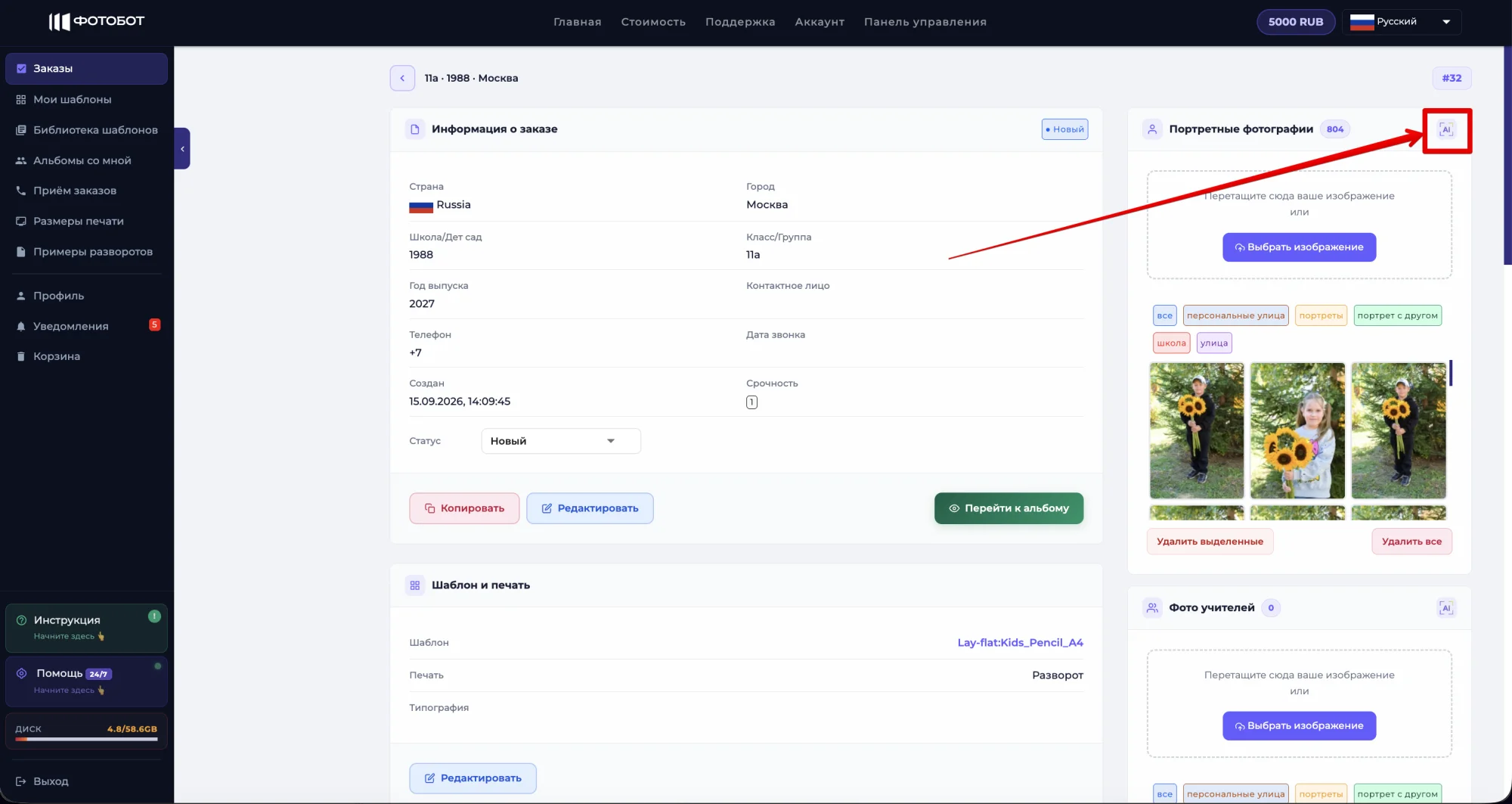
2. Нажмите кнопку AI
В верхней части нужной галереи нажмите кнопку AI.
Откроется окно «AI-группировка фотографий (beta)».
Фотобот проанализирует фотографии и автоматически сформирует группы по распознанным лицам.
3. Проверьте полученные группы
В основной части окна появятся сформированные группы.
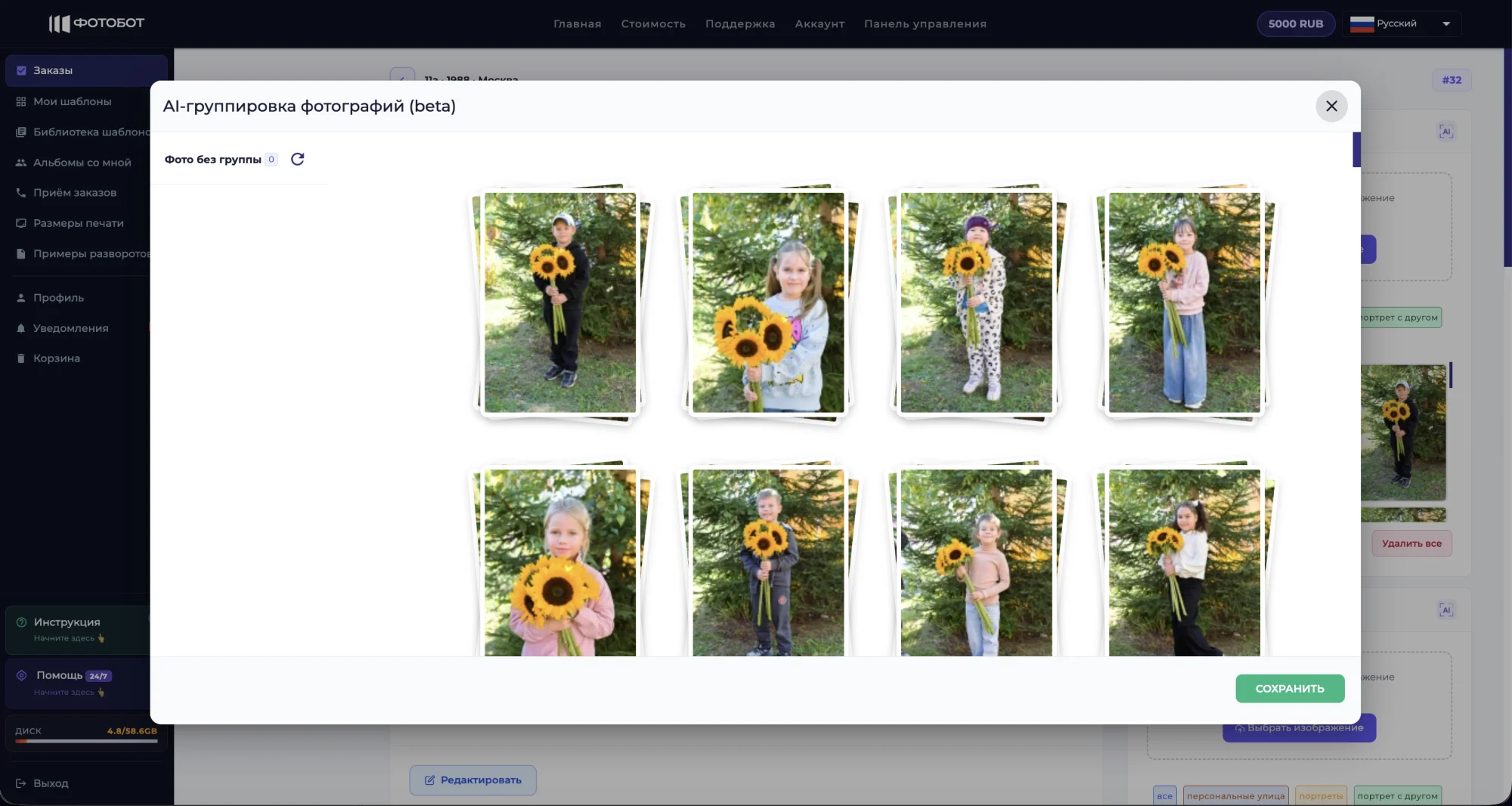
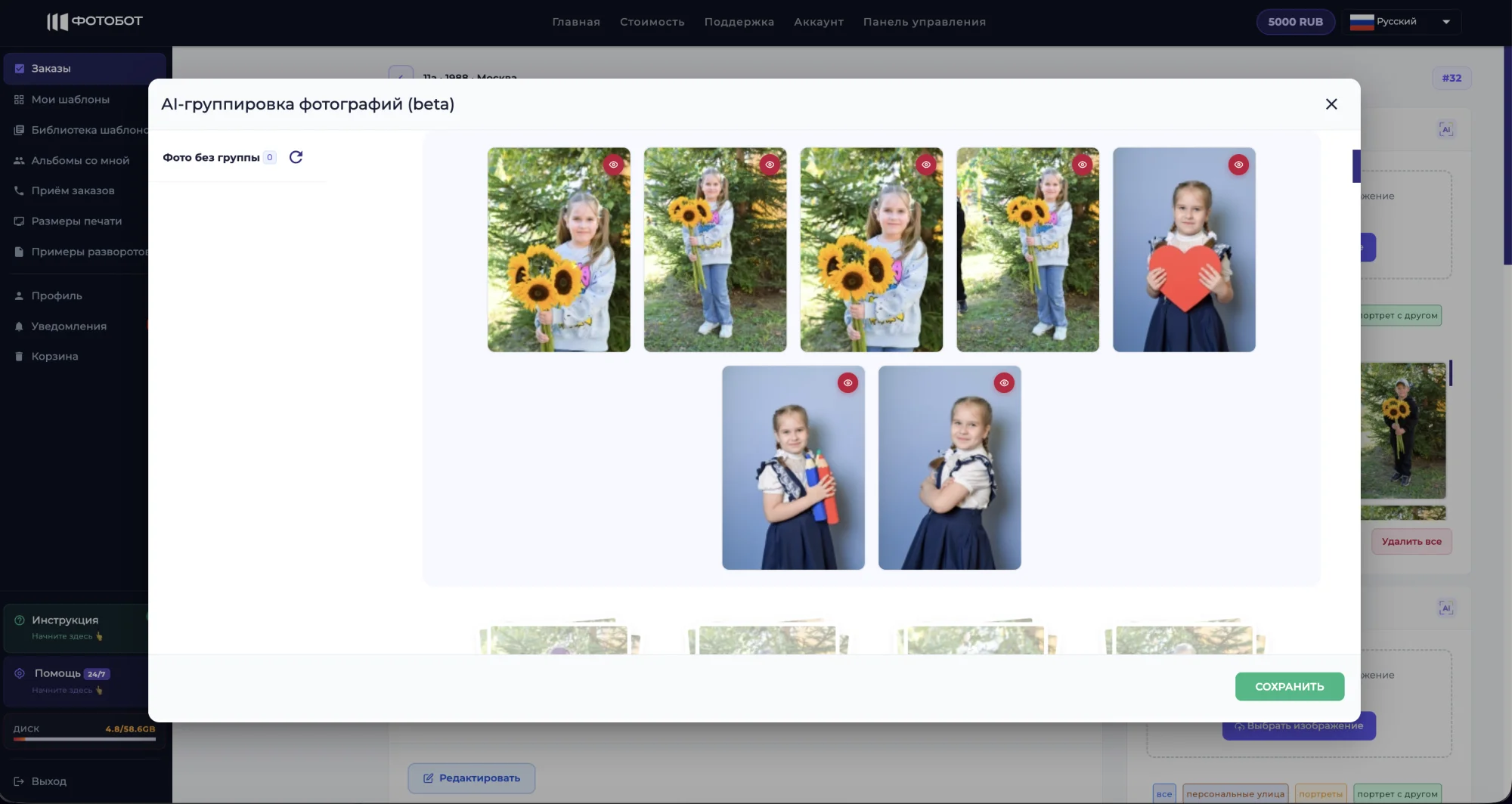
Каждая группа содержит фотографии, которые AI определил как фотографии одного человека.
Нажмите на группу, чтобы открыть её и посмотреть все фотографии, которые в неё вошли.
Почему результат AI нужно проверить
AI-группировка помогает автоматизировать большую часть работы, однако мы не гарантируем 100% точность распознавания.
На результат могут влиять положение и видимость лица, ракурс, профиль, закрытое лицо, отражения, несколько людей в кадре и другие особенности фотографии.
Поэтому после автоматической группировки Фотобот позволяет полностью проверить и скорректировать полученный результат вручную.
Это особенно важно: если AI не распознал фотографию или сформировал группы не так, как вам нужно, не требуется запускать весь процесс заново.
Если для одного человека создано несколько групп
Иногда фотографии одного ученика могут попасть в несколько разных групп.
Например, фотографии анфас могут оказаться в одной группе, а фотографии того же ученика в профиль — в другой.
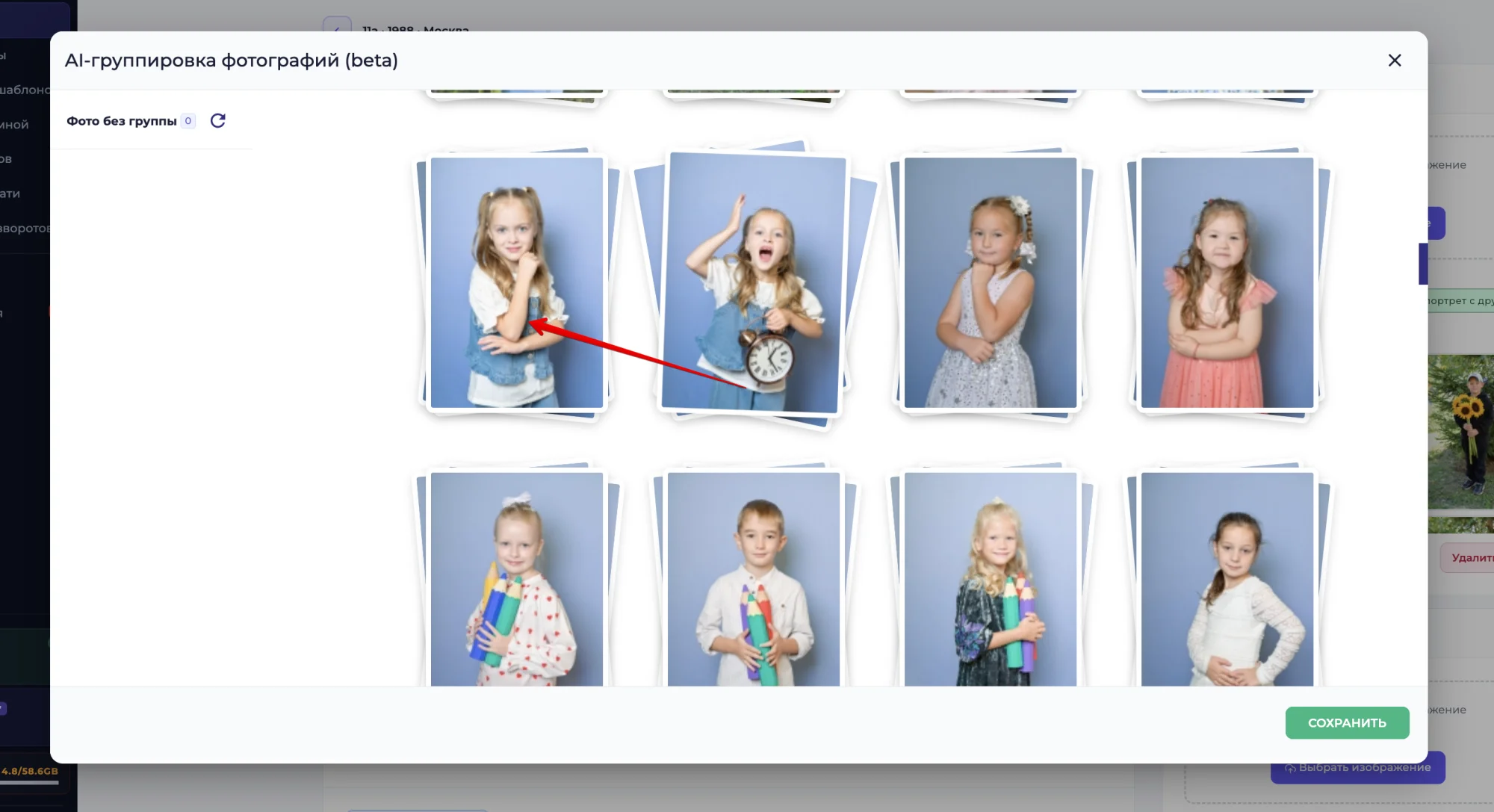
Если вы видите две группы одного человека, просто перетащите одну группу на другую.
Фотографии будут объединены в одну группу.
Если фотография попала не в ту группу
Нажмите на группу, чтобы открыть находящиеся внутри фотографии.
Если вы обнаружили фотографию другого человека, перетащите её в правильную группу.
Таким образом можно вручную исправить результат автоматического распознавания.
Что такое «Фото без группы»
Некоторые фотографии AI может не отнести ни к одной из созданных групп.
Такие изображения отображаются отдельно в разделе «Фото без группы».
Например, это может произойти, если лицо снято в необычном ракурсе, частично закрыто или плохо различимо.
Если вы знаете, к какому ученику относится фотография, перетащите её из раздела «Фото без группы» в нужную группу.
Если для ученика группа не создалась
Иногда AI может не создать отдельную группу для ученика, даже если его фотографии присутствуют в галерее. В этом случае группу можно создать самостоятельно.
1. Найдите фотографию ученика
В левой части окна откройте раздел «Фото без группы» и найдите любую фотографию нужного ученика.
2. Нажмите на фотографию два раза
После двойного нажатия Фотобот автоматически создаст новую группу на основе выбранной фотографии.
3. Добавьте остальные фотографии ученика
Найдите остальные фотографии этого ученика в разделе «Фото без группы» и перетащите их в только что созданную группу.
Сохраните результат
После проверки групп нажмите «Сохранить».
Созданные и скорректированные группы сохранятся в заказе и теперь могут использоваться для быстрого назначения фотографий ученикам.
Важно
Всегда проверяйте результат перед дальнейшей работой. Фотобот специально позволяет вручную объединять группы, перемещать фотографии между ними и распределять фотографии, которые AI не смог определить.