Как заменить фотографию прямо во время вёрстки
Загрузите новую фотографию вместо существующей прямо в редакторе, не возвращаясь к загрузке фотографий в заказ.
Что это даёт
Во время работы над альбомом иногда возникает ситуация, когда уже после начала вёрстки необходимо заменить одну из фотографий. Например, клиент прислал другой снимок или попросил использовать фотографию, которой изначально не было в галерее.
Теперь для такой замены не нужно выходить из редактора и отдельно загружать новую фотографию в заказ.
Новую фотографию можно загрузить прямо во время вёрстки. Она заменит выбранную фотографию и будет вставлена в ту же маску на развороте, сохраняя уже созданную композицию.
Это особенно удобно при внесении небольших правок в уже свёрстанный альбом: не нужно перестраивать разворот или повторно искать нужную маску.
Как заменить фотографию
1. Найдите фотографию в галерее редактора
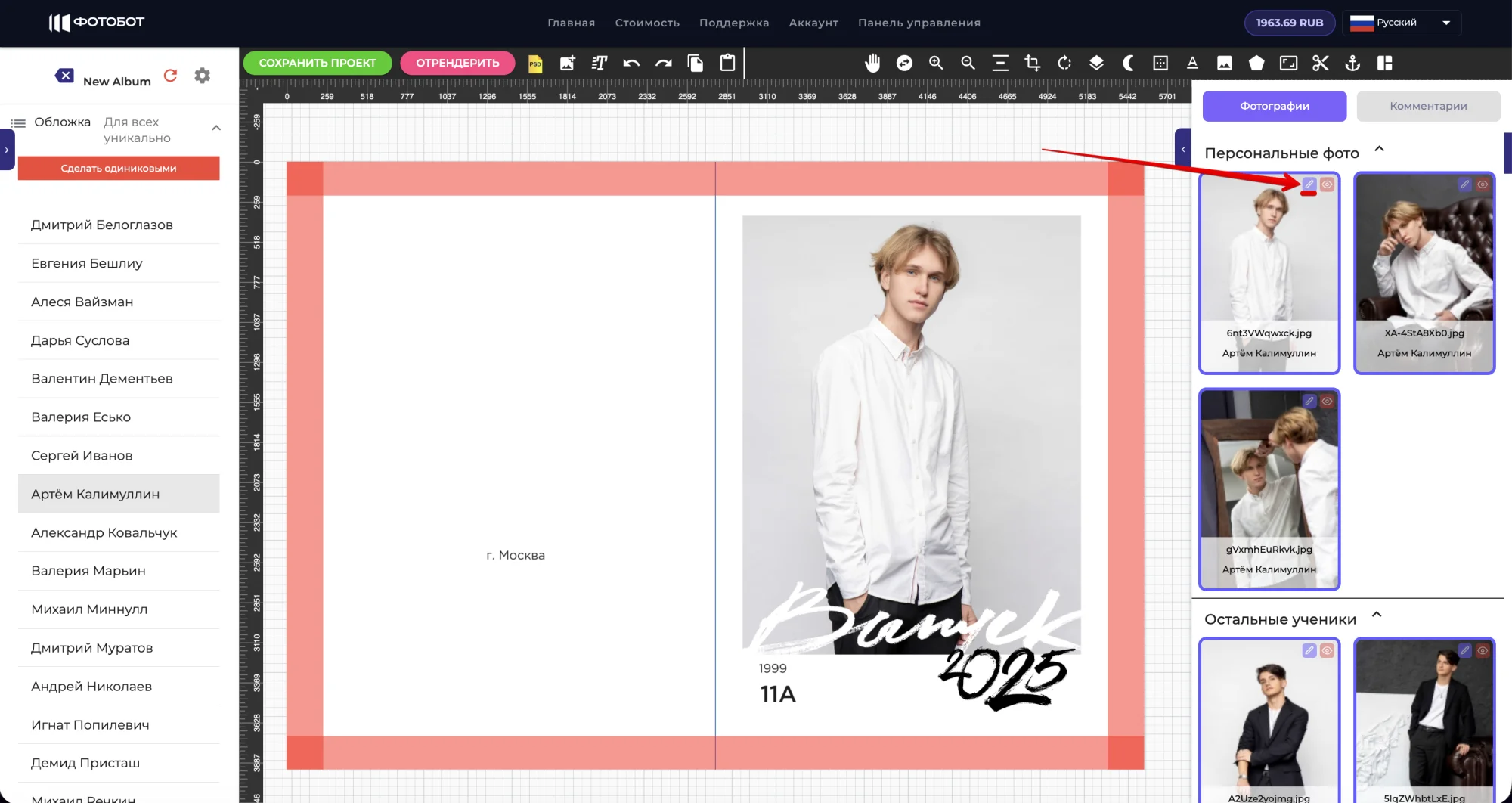
Справа в редакторе отображаются фотографии выбранного ученика.
2. Нажмите на значок карандаша ✏️
Он находится в правом верхнем углу фотографии. Откроется окно редактирования.
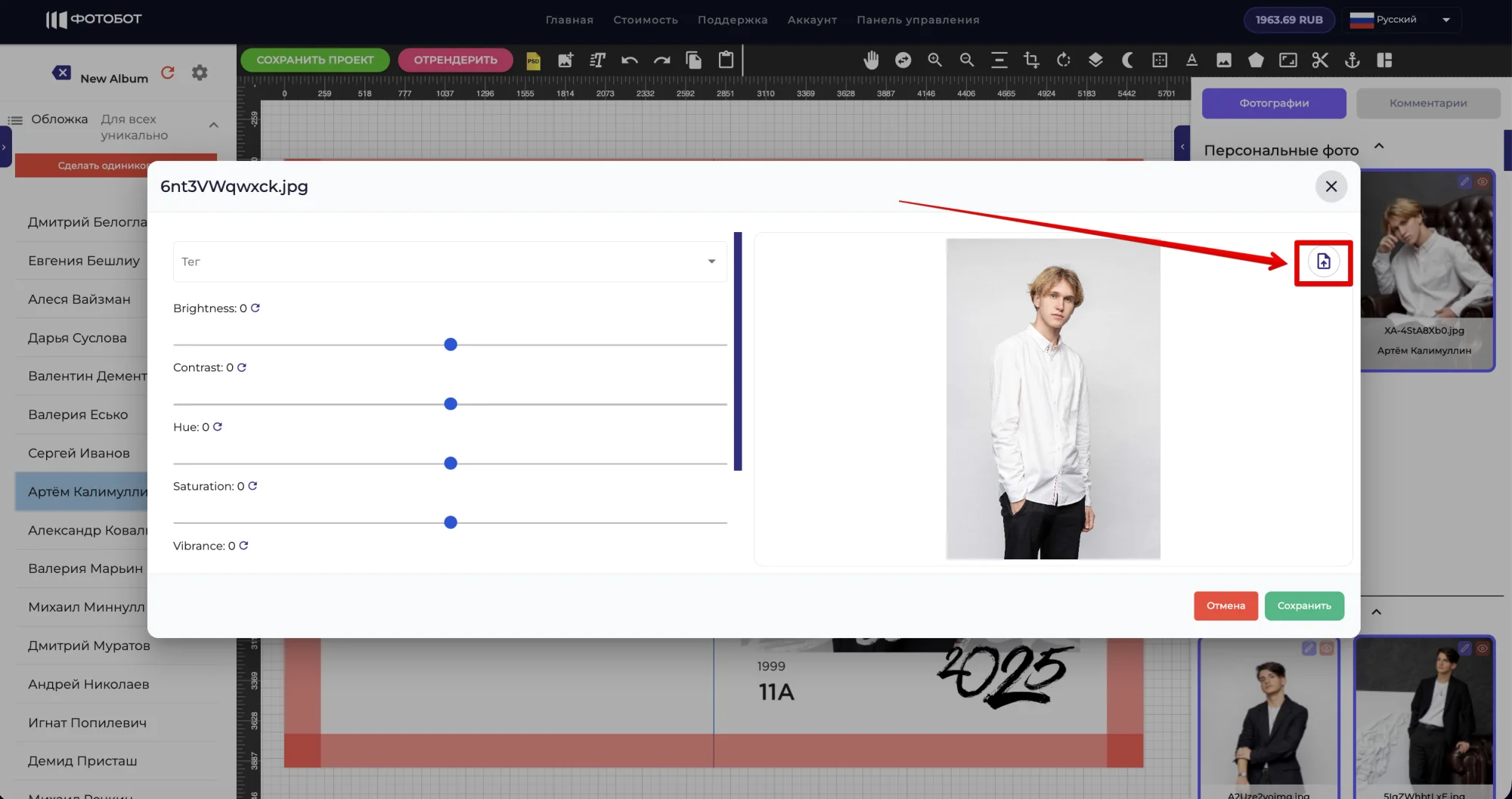
3. Нажмите кнопку загрузки новой фотографии
Справа от изображения находится кнопка загрузки. Выберите на компьютере фотографию, которой хотите заменить текущую.
4. Проверьте новую фотографию и сохраните изменения
После загрузки нажмите «Сохранить».
Новая фотография заменит предыдущую и будет использована в той же маске на развороте.
Когда это особенно полезно
Например, альбом уже свёрстан, но клиент пишет:
«Можно заменить мою фотографию на эту?»
Раньше такая небольшая правка могла потребовать дополнительных действий с фотографиями заказа. Теперь замену можно выполнить непосредственно в редакторе и продолжить работу над альбомом.