Категории фотографий в заказе
Разделяйте фотографии по тематикам ещё при загрузке и быстро находите нужные снимки во время вёрстки альбома.
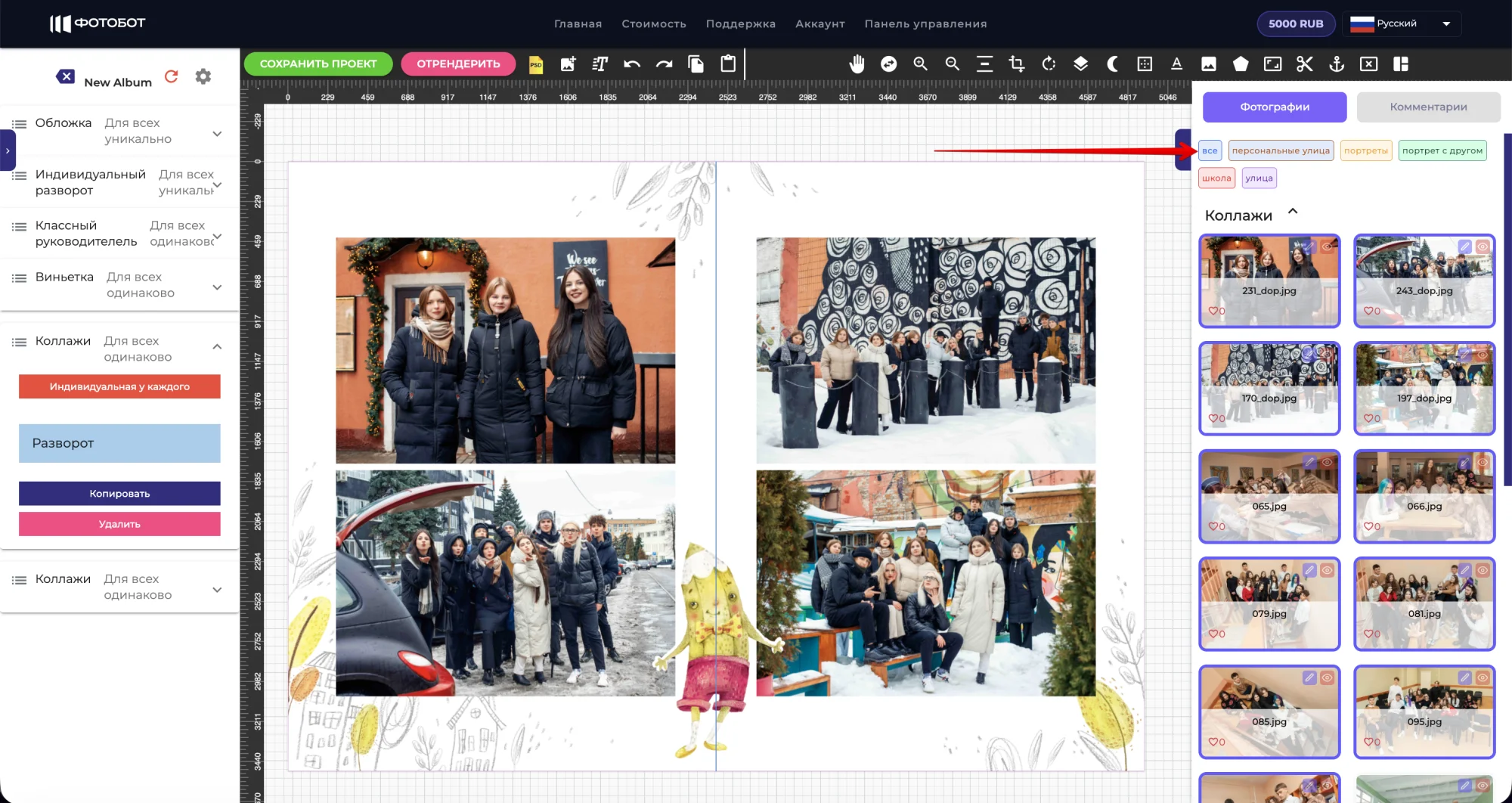
Что это даёт
В Фотоботе можно создавать собственные категории фотографий и присваивать их загруженным снимкам. Например: «Портреты», «Школа», «Улица», «С друзьями», «Спортзал» или любые другие категории, подходящие под вашу съёмку.
После добавления категорий они автоматически появляются в галерее заказа и редактора верстки. Во время вёрстки достаточно выбрать нужную категорию — Фотобот покажет только относящиеся к ней фотографии.
Это особенно удобно для больших заказов, где фотографии сделаны в нескольких локациях или в разных форматах съёмки.
Как можно использовать категории
- Разные локации. Разделить фотографии на «Школа», «Улица», «Студия» и заполнять каждый разворот снимками только из нужной локации.
- Разные типы фотографий. Отдельно собрать «Портреты», «С друзьями», «Групповые фото», «Коллажи».
- Тематические развороты. Например, один разворот сделать из фотографий со школьной съёмки, следующий — с улицы, ещё один — с друзьями.
- Большие галереи. Вместо поиска нужных кадров среди сотен фотографий выбрать категорию и работать только с нужной частью галереи.
- Сложные съёмки. Если класс снимался несколько дней или было несколько фотозон, категории помогают не смешивать фотографии разных съёмок при создании альбома.
Как создать категорию для фотографий
1. Перейдите в нужную галерею
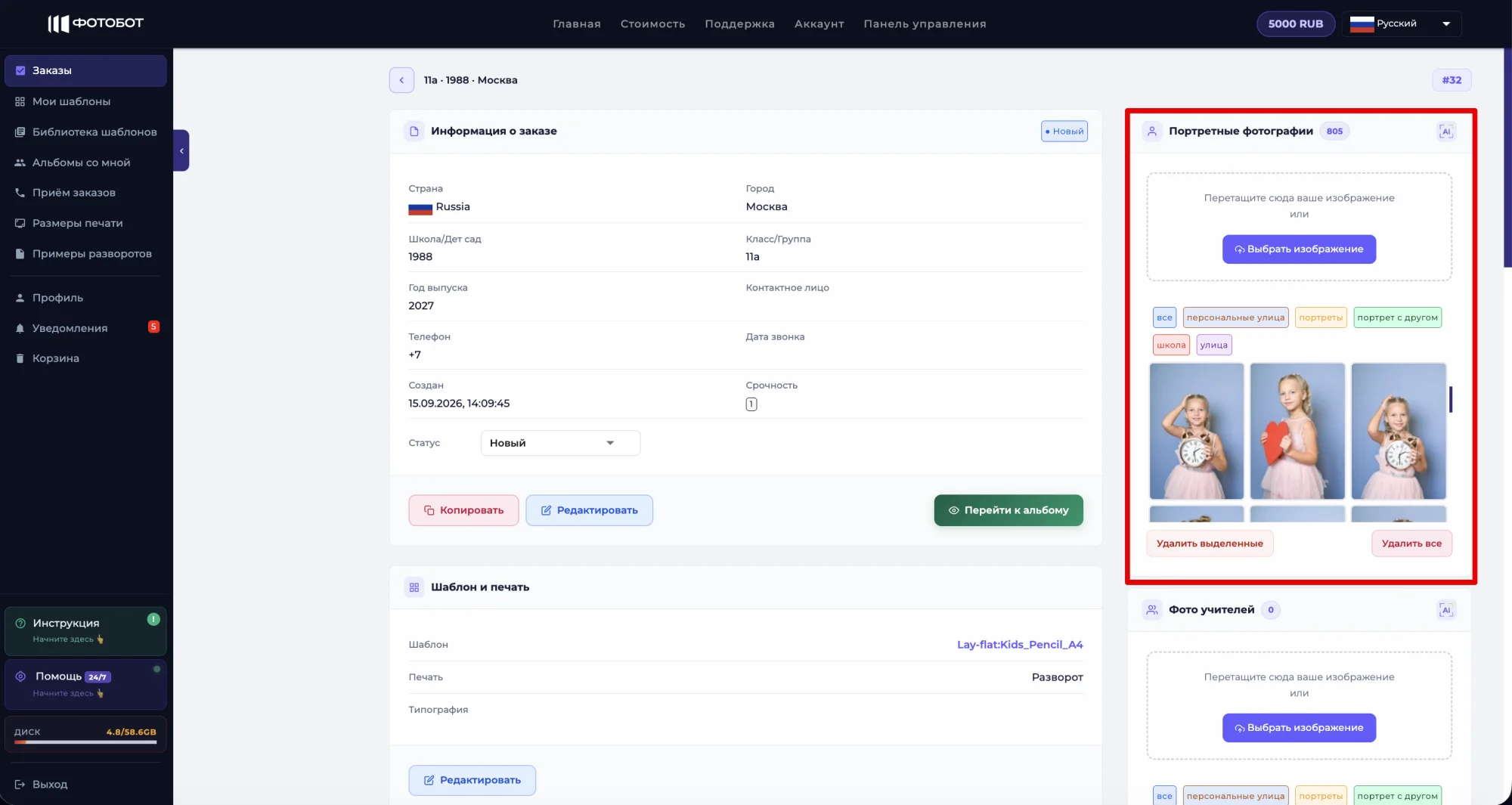
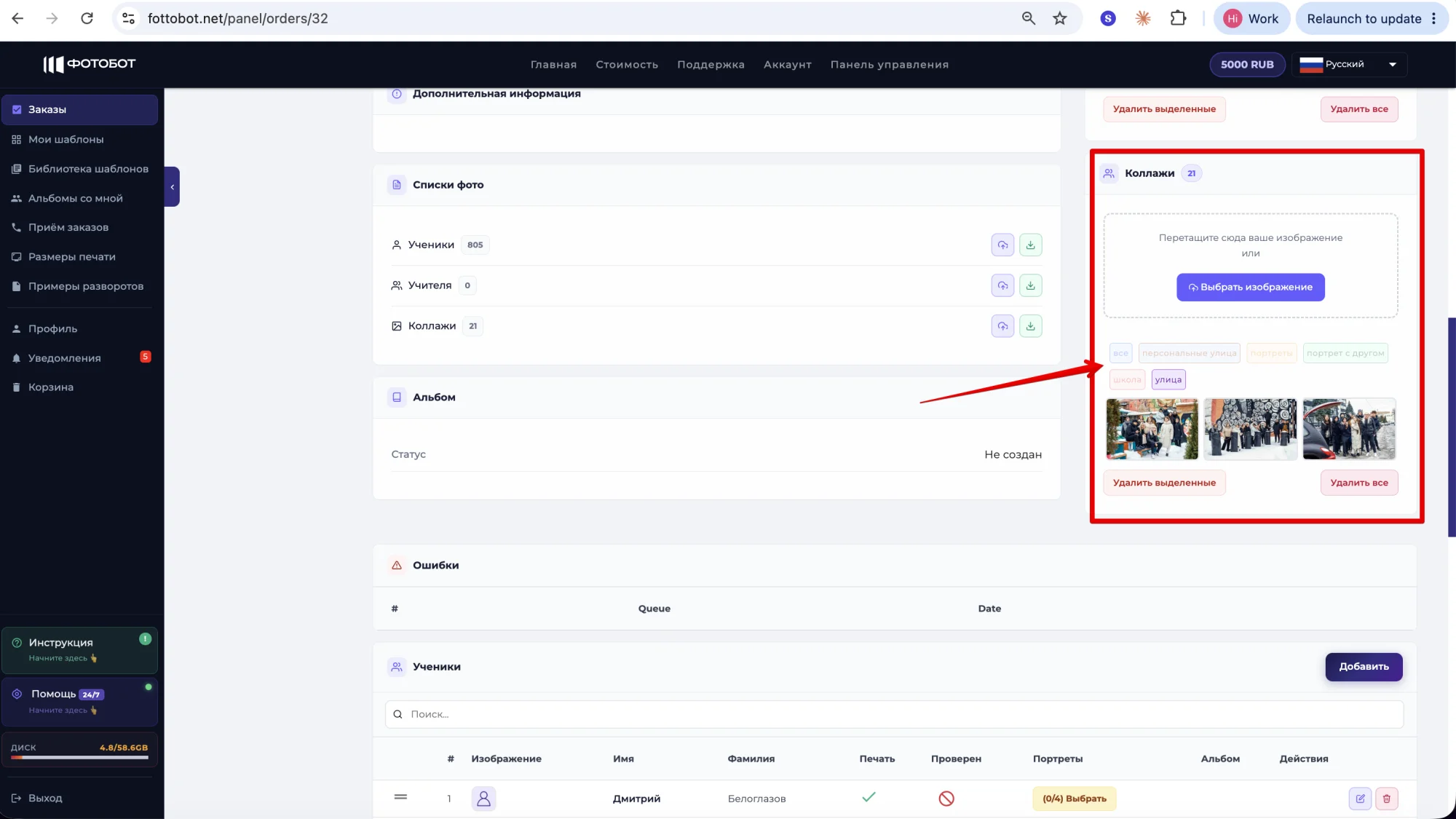
Внутри заказа откройте одну из галерей: «Портретные фотографии», «Учителя» или «Коллажи». Нажмите «Выбрать изображения».
2. Выберите фотографии для загрузки
Выберите на компьютере фотографии, которые хотите добавить в заказ.
3. Создайте новую категорию
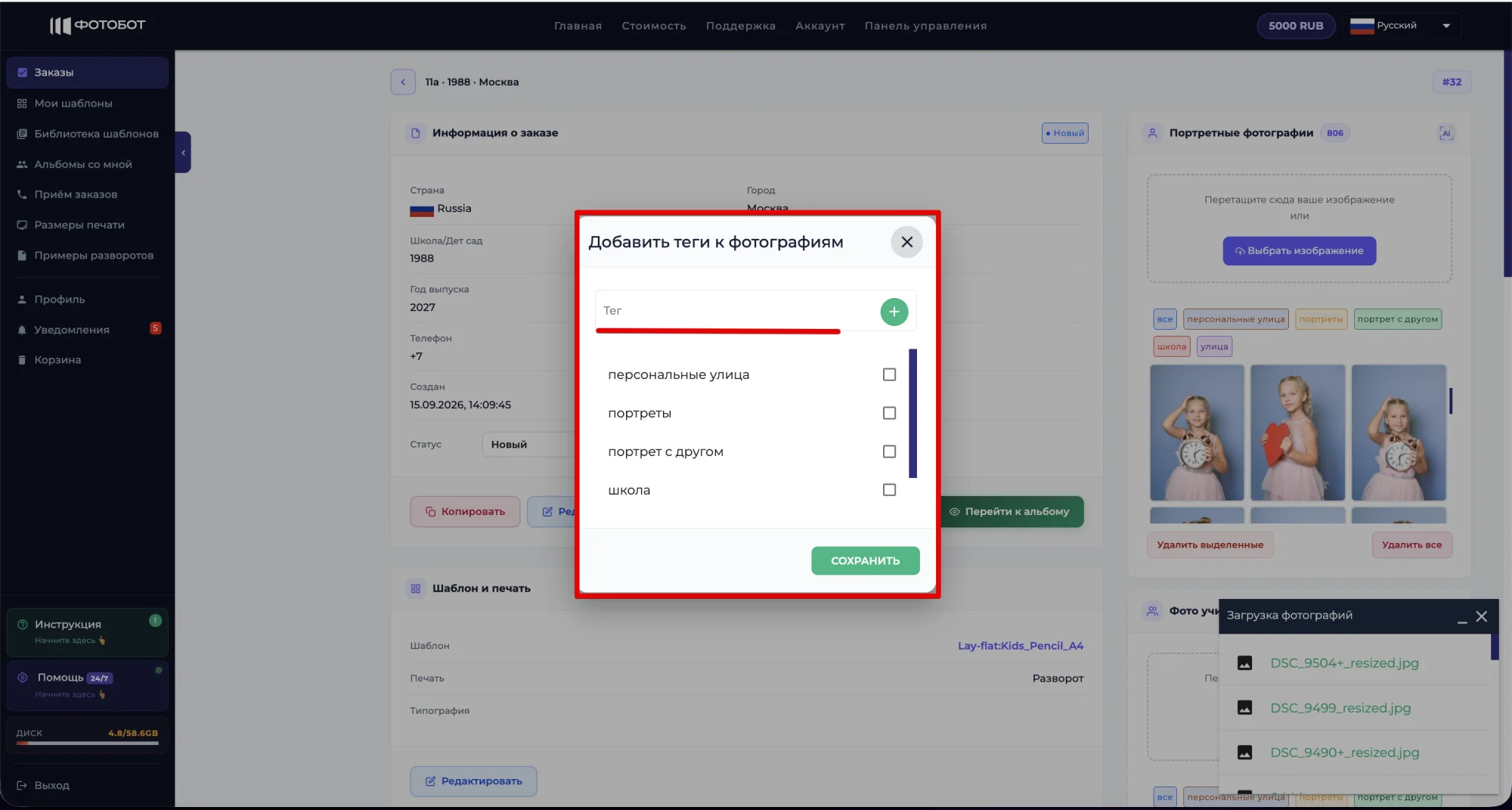
После выбора фотографий появится окно добавления тегов. В поле «Новый тег» введите название категории, например: «Портреты», «Улица», «Школа» или «С друзьями».
Нажмите «+», чтобы создать новый тег. После этого он появится в списке доступных категорий.
4. Выберите категорию для загружаемых фотографий
Поставьте галочку напротив нужного тега. Выбранная категория будет присвоена фотографиям, которые вы сейчас загружаете.
Если этим фотографиям не нужно присваивать категорию, просто не выбирайте ни одного тега и продолжайте загрузку как обычно.
5. Используйте категории при вёрстке
После загрузки созданные категории появятся над фотографиями в редакторе альбома. Нажмите на нужную категорию, чтобы отобразить только относящиеся к ней фотографии.
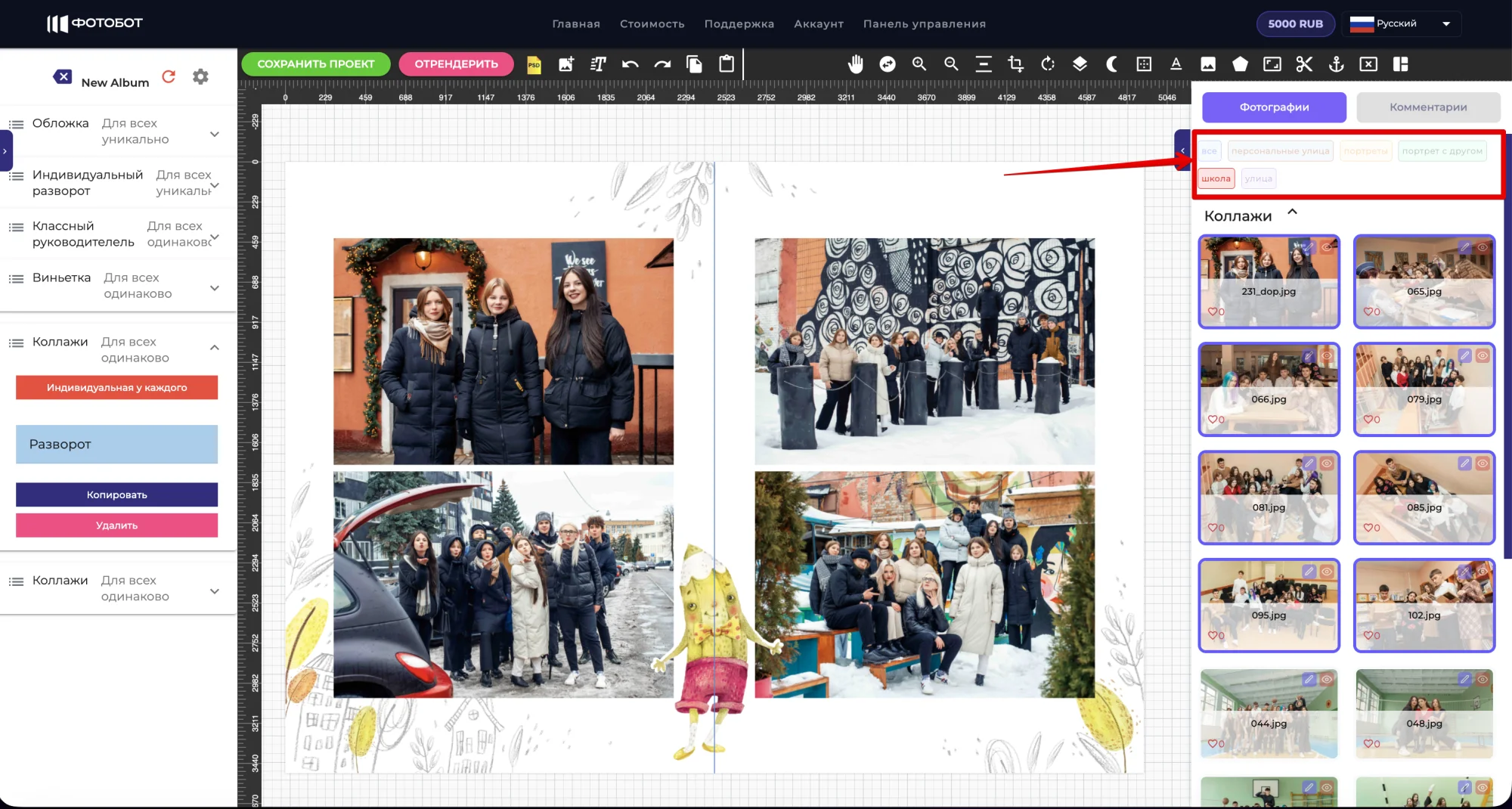
Например, выбрав «Улица», вы сможете работать только с фотографиями уличной съёмки, а выбрав «Все» — снова увидеть все фотографии галереи.
Важно
Категории необязательны. Вы можете продолжать загружать и использовать фотографии точно так же, как раньше, не создавая и не назначая им теги.