Коррекция фотографий прямо в редакторе
Настройте яркость, контрастность, оттенок и насыщенность фотографии непосредственно во время вёрстки альбома.
Что это даёт
Иногда отдельная фотография визуально отличается от остальных: она может быть немного темнее, светлее, менее насыщенной или иметь другой оттенок.
Теперь базовую коррекцию такой фотографии можно выполнить непосредственно в редакторе Фотобота, не открывая её в сторонней программе и не загружая обработанный файл повторно.
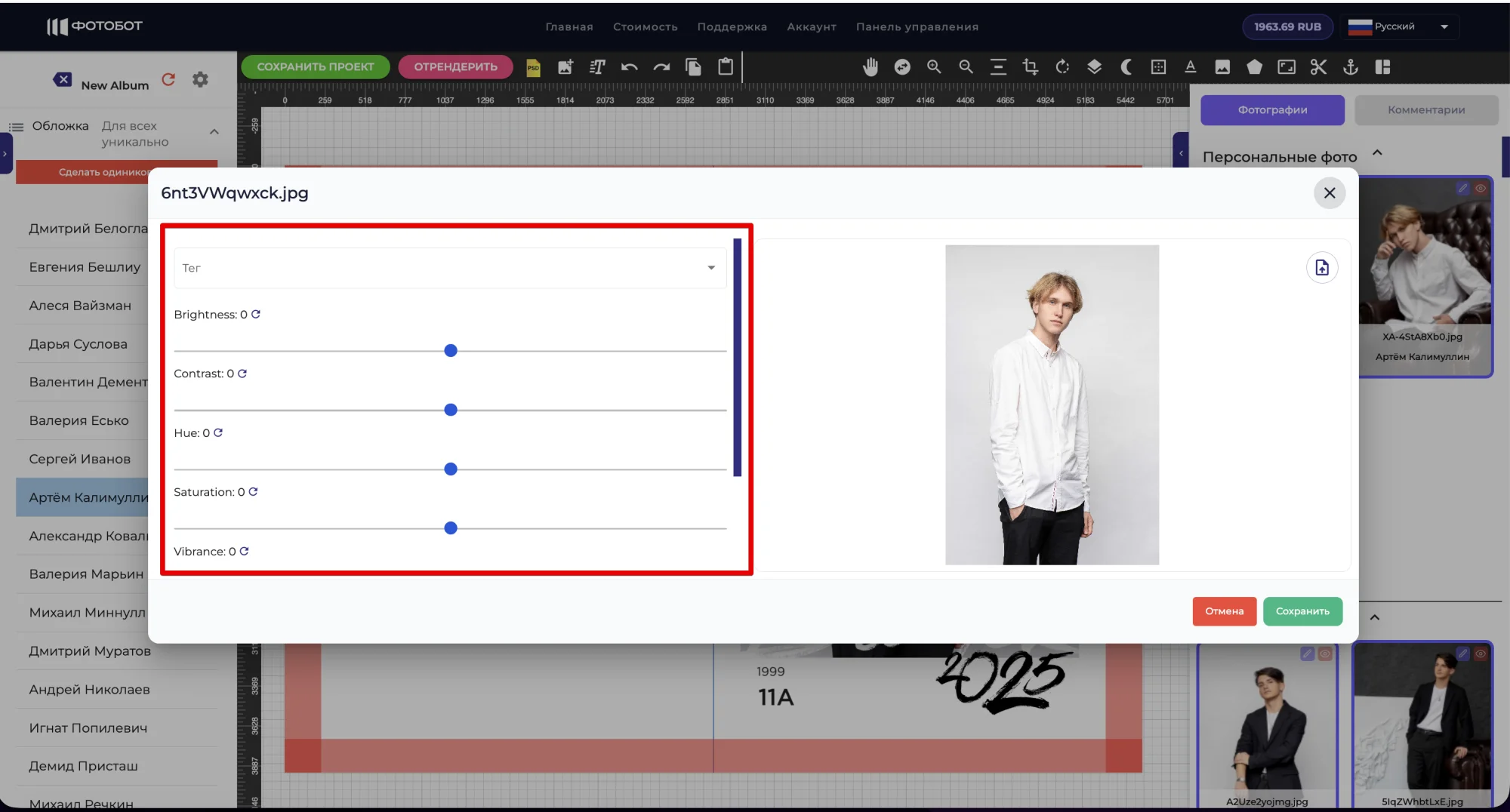
В окне редактирования доступны инструменты коррекции фотографии:
Brightness — яркость
Contrast — контрастность
Hue — оттенок
Saturation — насыщенность
Vibrance — интенсивность цветов
Изменения можно сразу оценить на фотографии и подобрать подходящий результат.
Как настроить фотографию
1. Найдите нужную фотографию
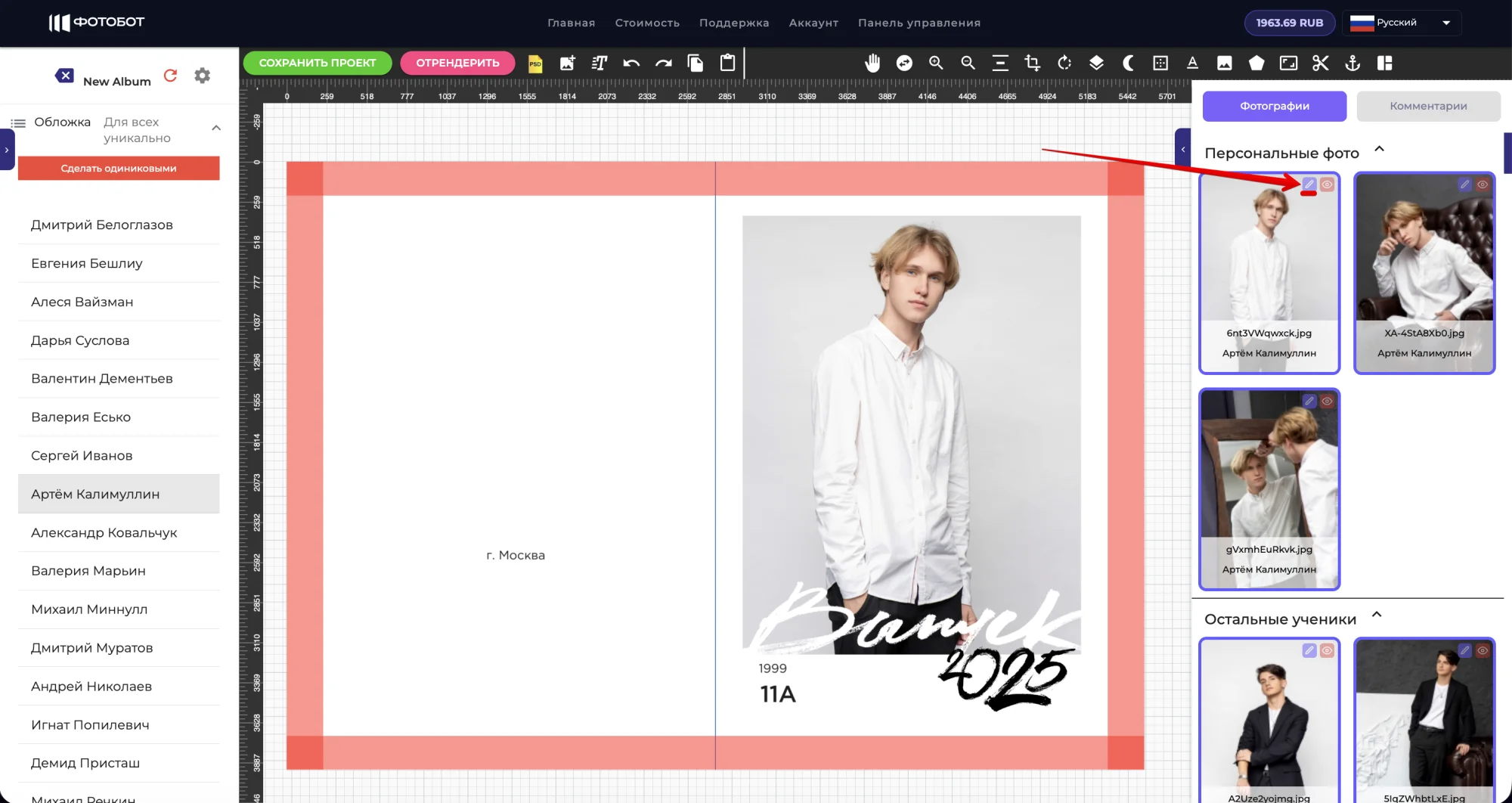
В правой части редактора выберите фотографию, которую хотите скорректировать.
2. Нажмите на значок карандаша ✏️
Откроется окно редактирования фотографии.
3. Настройте изображение
Используйте ползунки Brightness, Contrast, Hue, Saturation и Vibrance, чтобы изменить внешний вид фотографии.
Результат изменений отображается в окне предпросмотра.
4. Сохраните изменения
Когда результат вас устраивает, нажмите «Сохранить».
Когда это особенно полезно
Коррекция пригодится, если среди фотографий есть отдельный кадр, который немного отличается по яркости или цвету от остальных.
Например, фотография на развороте выглядит темнее соседних. Вместо того чтобы открывать исходник в другой программе, корректировать его, сохранять и загружать заново, можно быстро внести необходимые изменения прямо во время вёрстки.
Важно
Инструменты коррекции предназначены прежде всего для быстрых изменений фотографии непосредственно при работе над альбомом. Они позволяют исправить небольшие различия в яркости, контрастности и цвете без необходимости прерывать процесс вёрстки.