Обзор личного кабинета фотографа
Личный кабинет фотографа — это основная рабочая панель в Фотоботе.
Здесь вы создаёте заказы, работаете с шаблонами, загружаете фотографии, управляете списками учеников и учителей, проверяете баланс и отслеживаете подготовку альбомов.
Верхнее меню
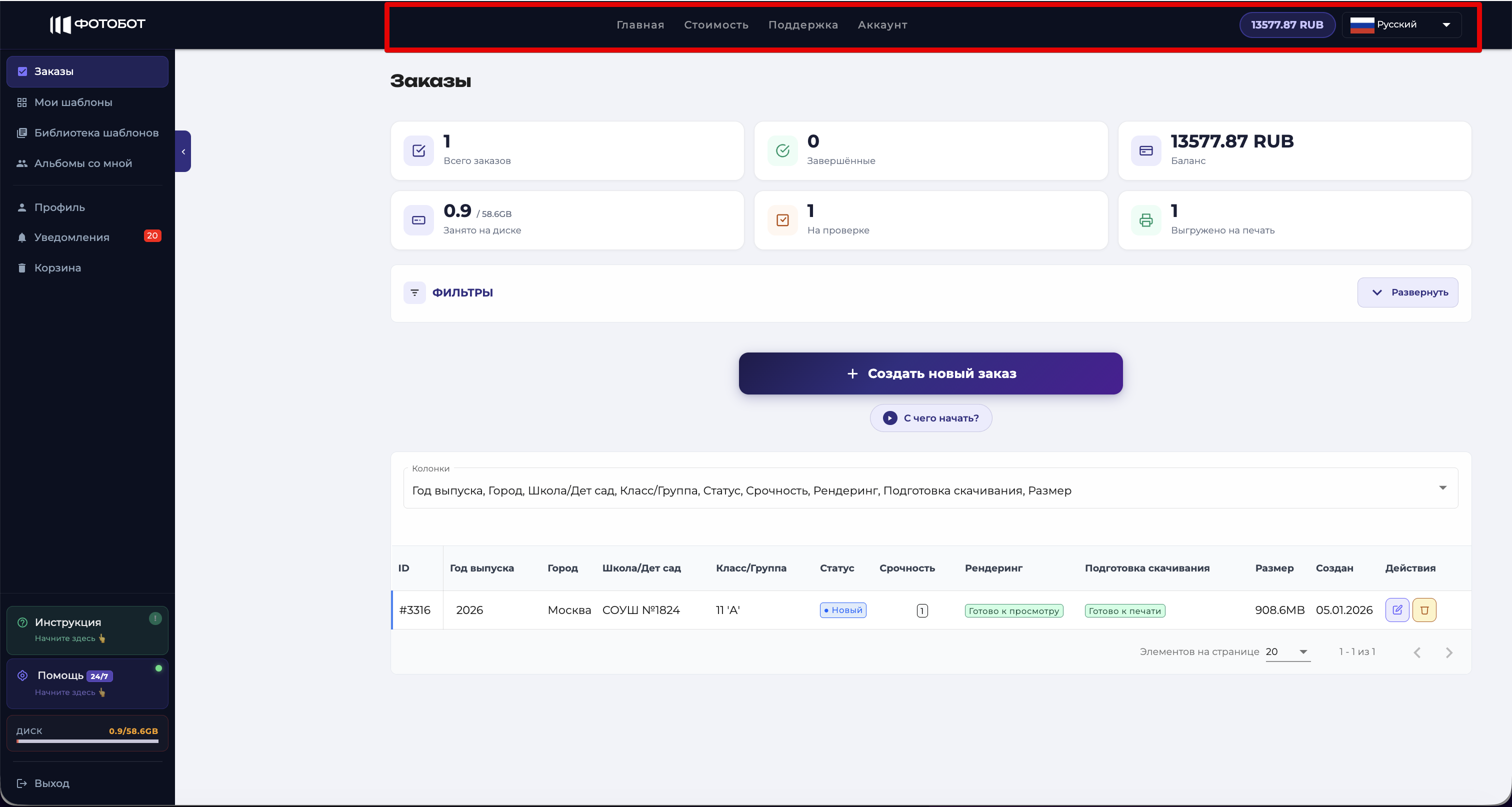
В верхней части кабинета находятся основные разделы сайта:
- Главная — переход на главную страницу сервиса.
- Стоимость — информация о тарифах и стоимости работы в сервисе.
- Поддержка — переход к справочным материалам и помощи.
- Аккаунт — разделы, связанные с вашим профилем.
- Баланс — текущий остаток средств на аккаунте.
Также справа можно выбрать язык интерфейса.
Левое меню
Слева находится основное рабочее меню фотографа.
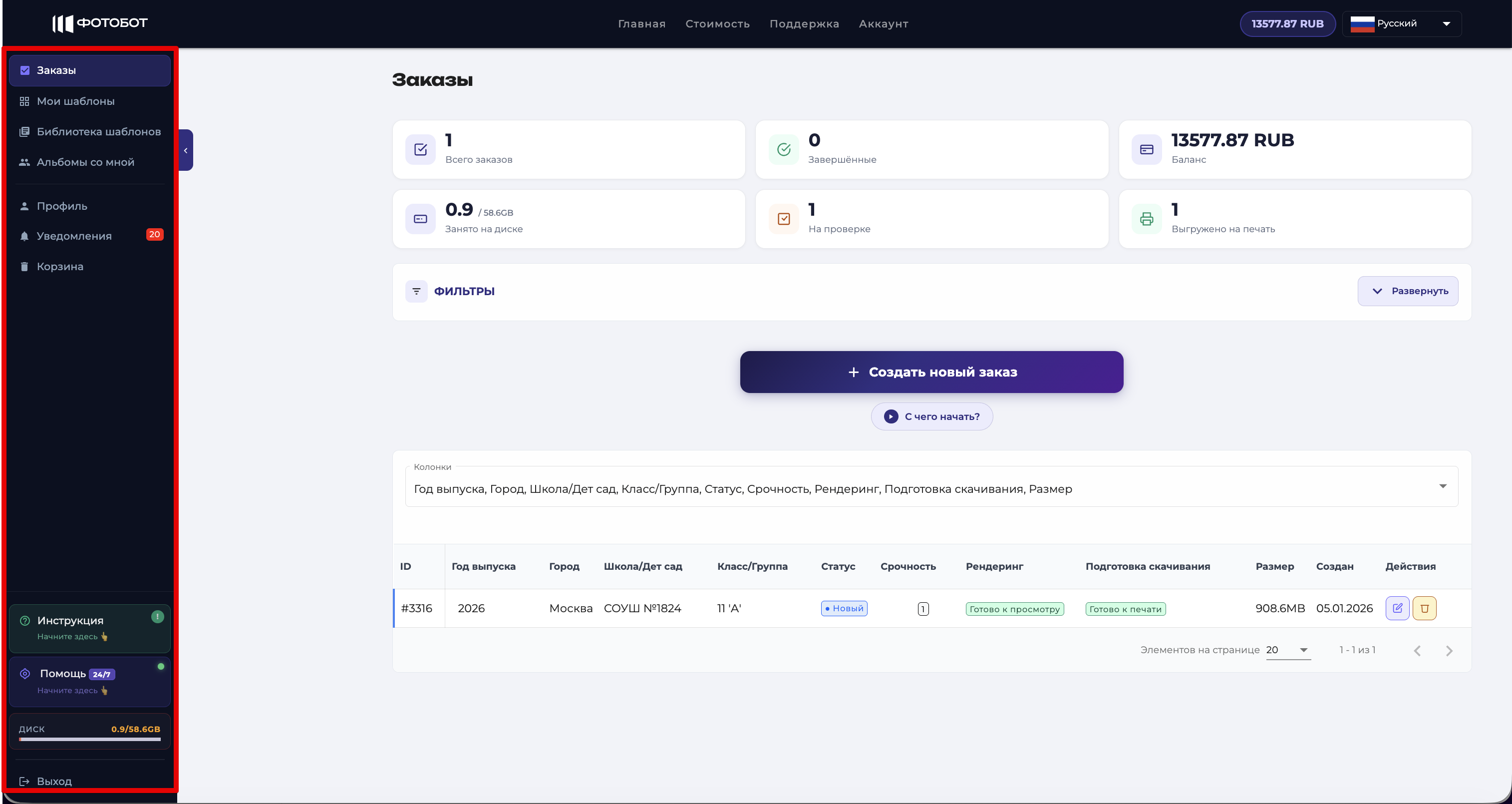
Заказы
Раздел «Заказы» — главный рабочий раздел кабинета.
Здесь вы можете:
- создавать новые заказы;
- смотреть список всех заказов;
- редактировать данные заказа;
- отслеживать статус;
- переходить к подготовке альбома;
- удалять заказы в корзину;
- виджет контроля занятого места.
Заказы отображаются в таблице. В ней видны основные данные: год выпуска, город, школа или детский сад, класс/группа, статус, срочность, готовность к просмотру, готовность к печати, размер заказа и дата создания.
Мои шаблоны
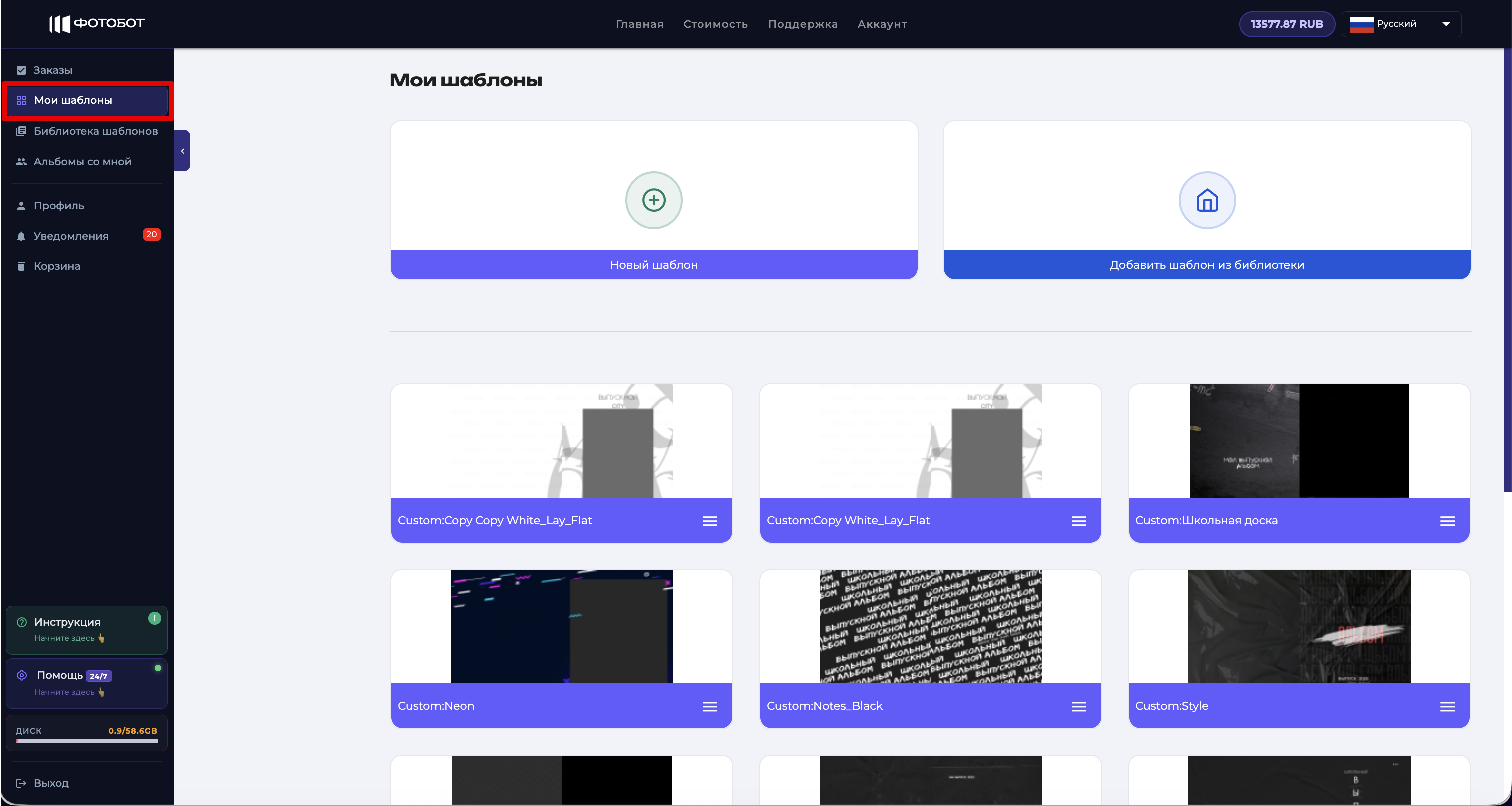
В разделе «Мои шаблоны» находится ваша коллекция шаблонов, которые вы используете для вёрстки заказов. Шаблон можно добавить из библиотеки шаблонов, либо загрузить свой через функцию библиотека разворотов.
Библиотека шаблонов
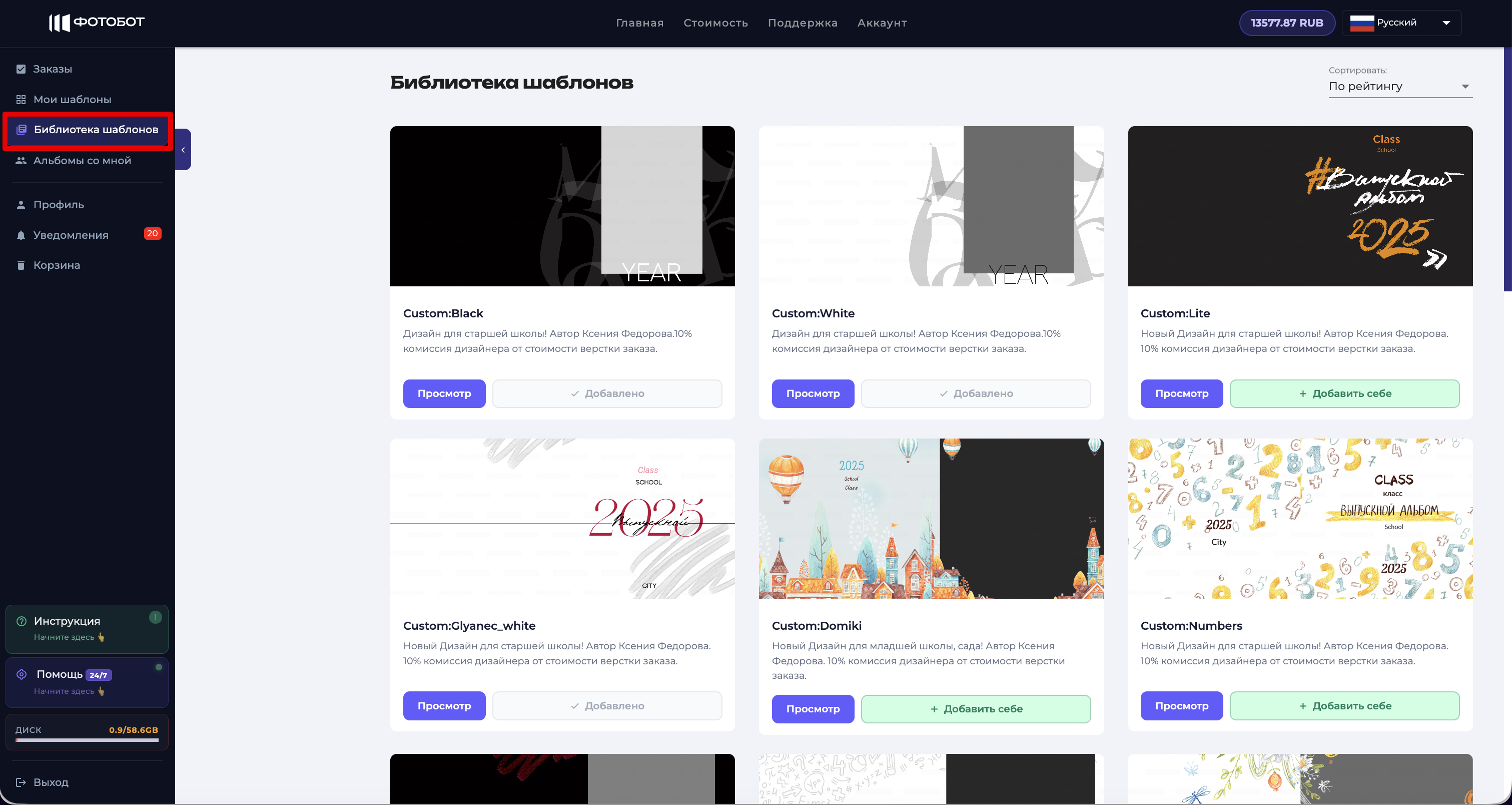
В «Библиотеке шаблонов» находятся готовые шаблоны и развороты. Этот раздел удобно использовать для быстрого старта, особенно если вы только знакомитесь с сервисом и хотите создать тестовый заказ без загрузки собственного шаблона.
Профиль
В разделе «Профиль» отображается информация об аккаунте фотографа.
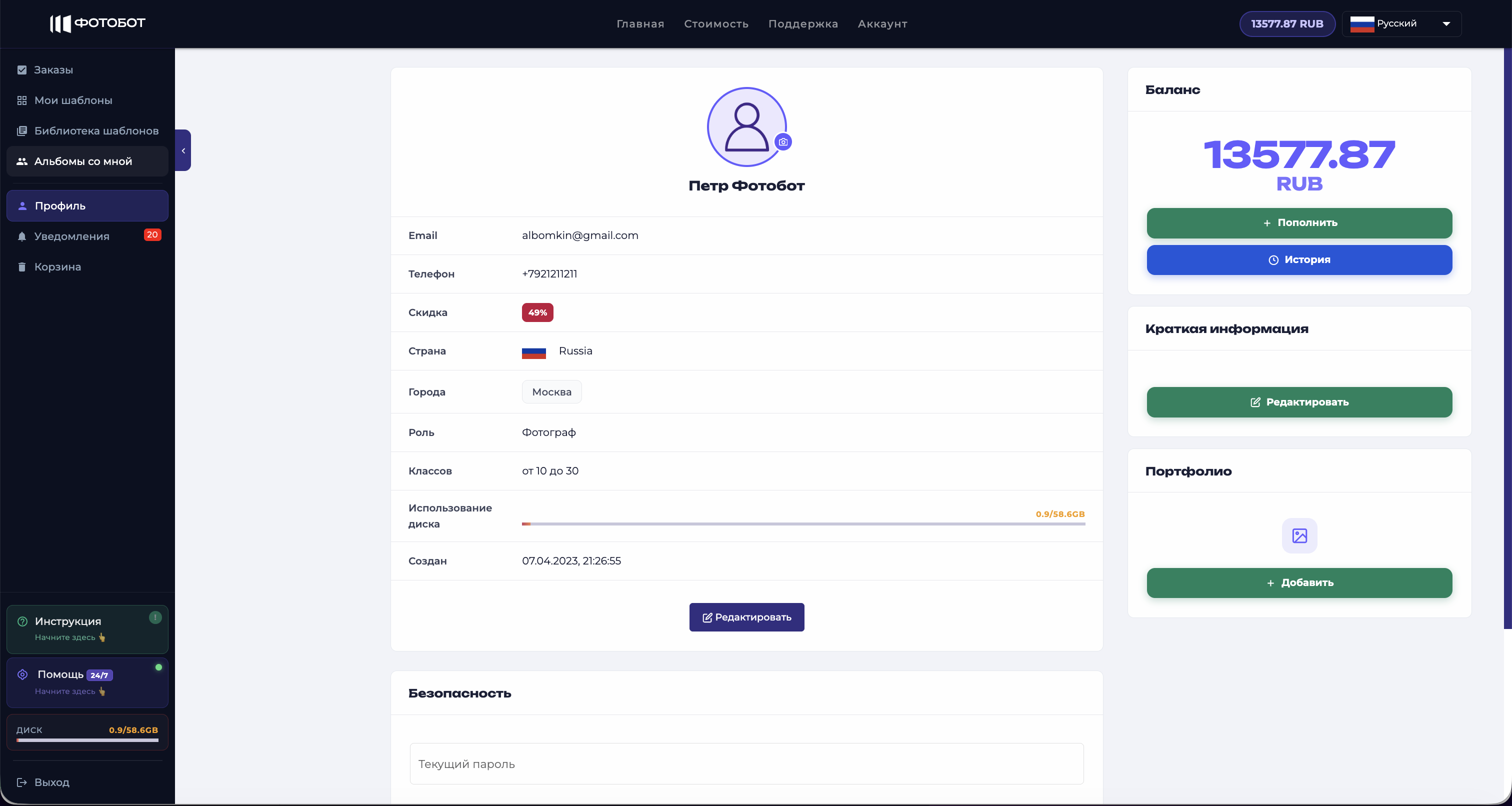
Здесь можно:
- посмотреть текущий баланс;
- пополнить баланс;
- открыть историю списаний;
- посмотреть данные профиля;
- код реферальной программы
- проверить использование диска.
Баланс пополняется именно через вкладку «Профиль».
Уведомления
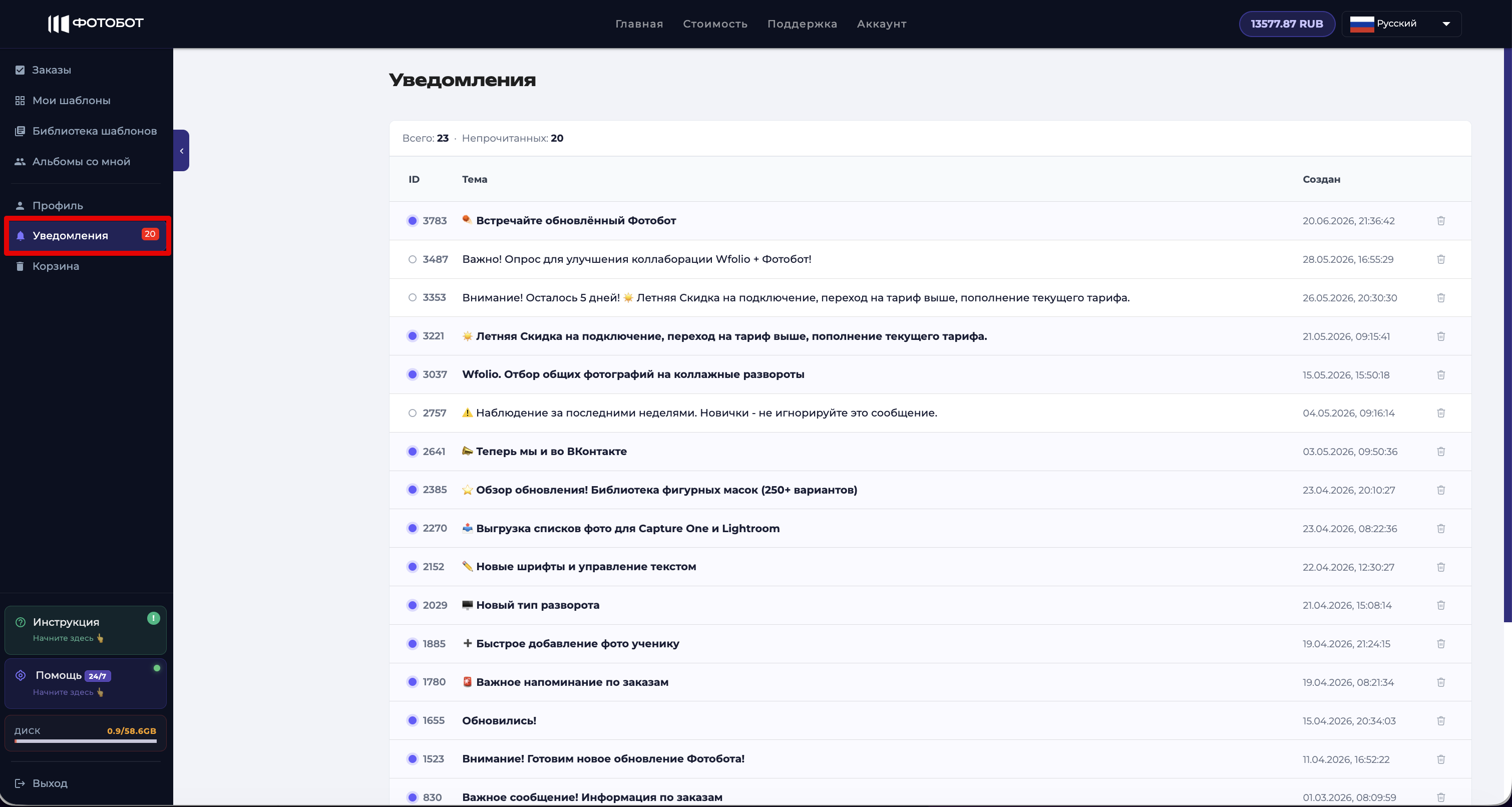
В разделе «Уведомления» отображаются сообщения об новостях, обновлениях системы, лайфхаков, видеообзорах, статусах процессов по заказам.
Корзина
В «Корзину» попадают удалённые заказы. Если заказ был удалён, его можно найти в этом разделе. Хранится удаленный заказ 2 недели, с момента его перемещения в корзину. Также в этот период его можно восстановить из корзины.
Место занятое заказами
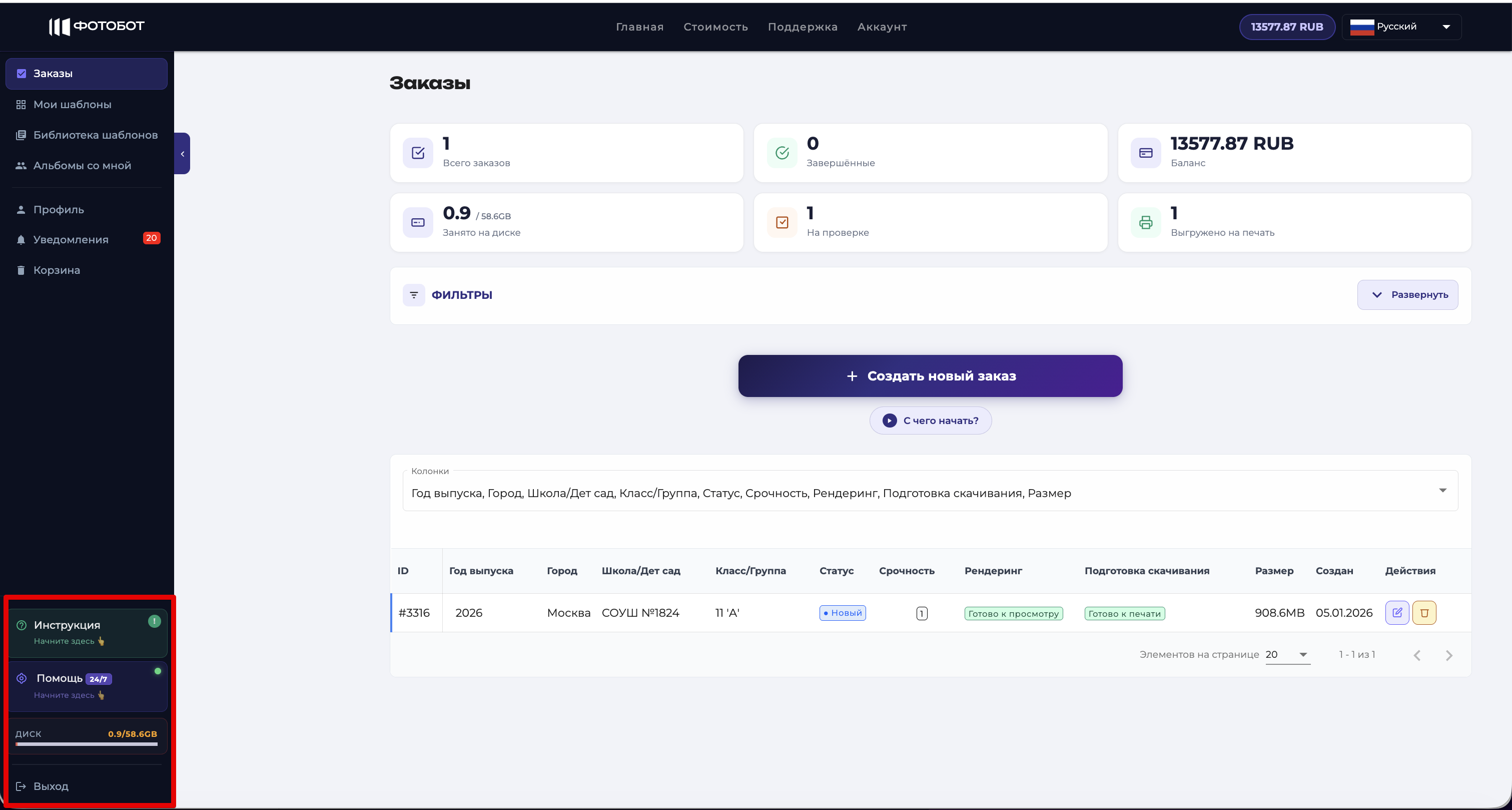
Здесь происходит контроль использования места заказами на диске. Также данная информация дублируется и в виджетах дашборда.
Фильтры в заказах
В разделе «Заказы» есть блок фильтров.
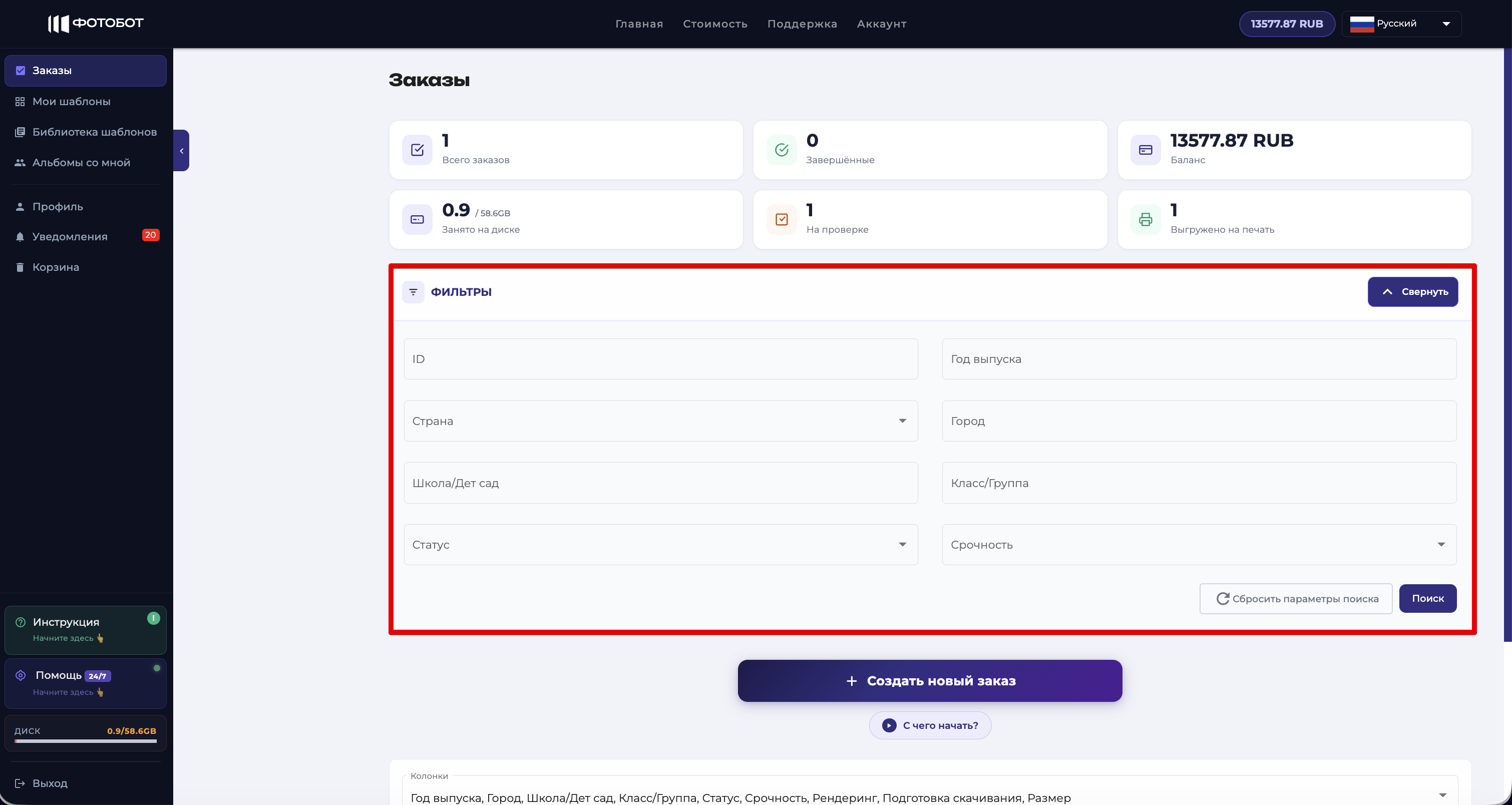
С помощью фильтров можно быстро найти нужный заказ по:
- ID;
- году выпуска;
- стране;
- городу;
- школе или детскому саду;
- классу или группе;
- статусу;
- срочности.
Это удобно, если у вас много заказов и нужно быстро найти конкретный класс или группу.
Таблица заказов
Ниже фильтров находится таблица заказов.
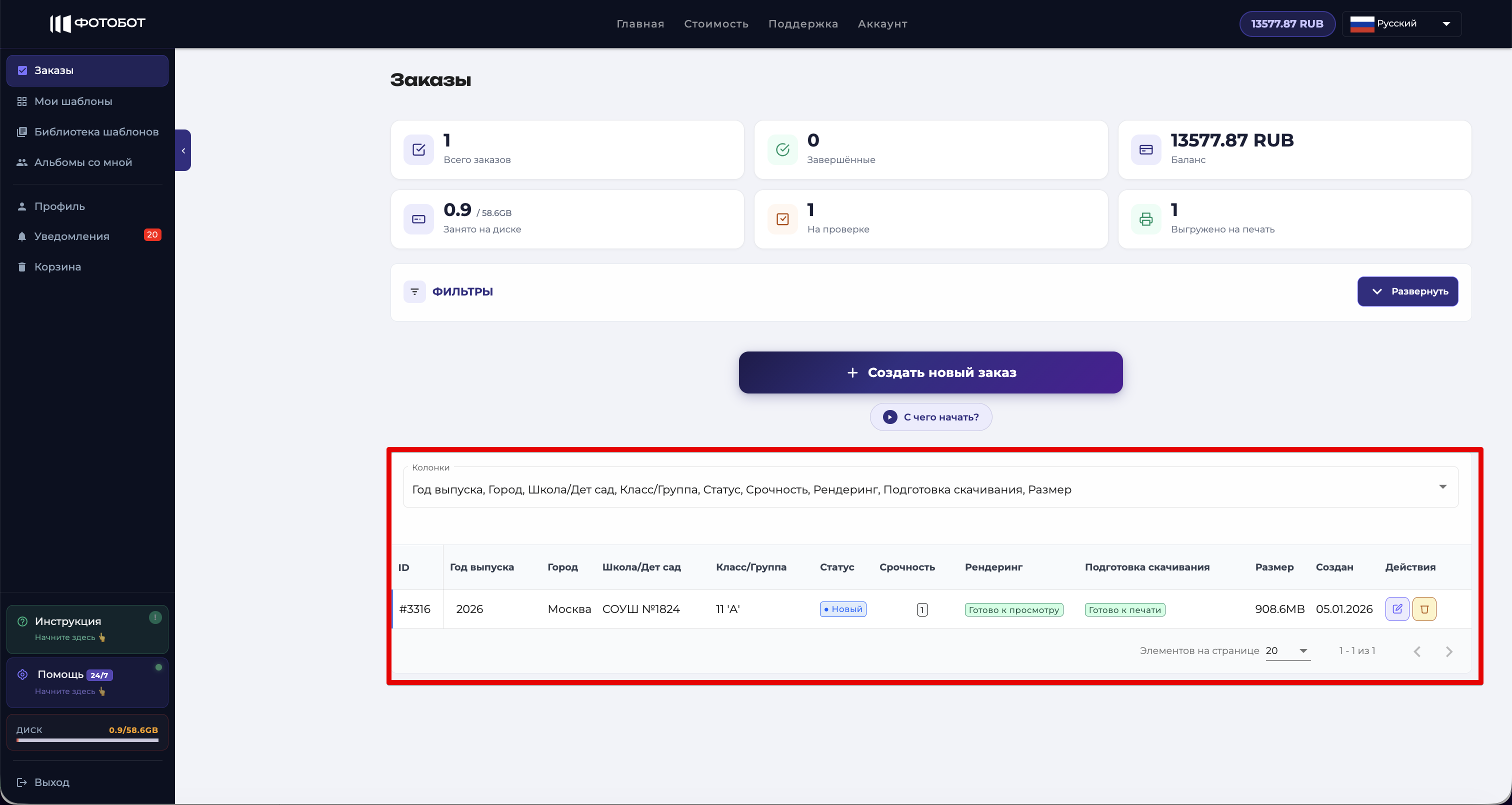
В таблице отображаются основные данные по каждому заказу:
- ID заказа;
- год выпуска;
- город;
- школа или детский сад;
- класс/группа;
- статус;
- срочность;
- готовность к просмотру;
- готовность к печати;
- размер заказа;
- дата создания;
- кнопка редактирования;
- корзина.
Таблица помогает быстро контролировать все заказы и понимать, на каком этапе находится каждый проект.
С чего начать
Если вы впервые работаете в Фотоботе, начните с раздела «Начало работы» в справочном центре. Там собраны первые шаги, бесплатные уроки и инструкция по созданию тестового заказа.