Обзор редактора верстки
Редактор верстки — рабочее пространство, в котором автоматически вёрстается и редактируется альбом. Он открывается при нажатии на кнопку «Редактор альбома» внутри заказа.
Как только вы открываете редактор, автовёрстка запускается автоматически — фотографии расставляются по маскам, текстовые слои заполняются данными учеников. Ждать отдельного запуска не нужно.
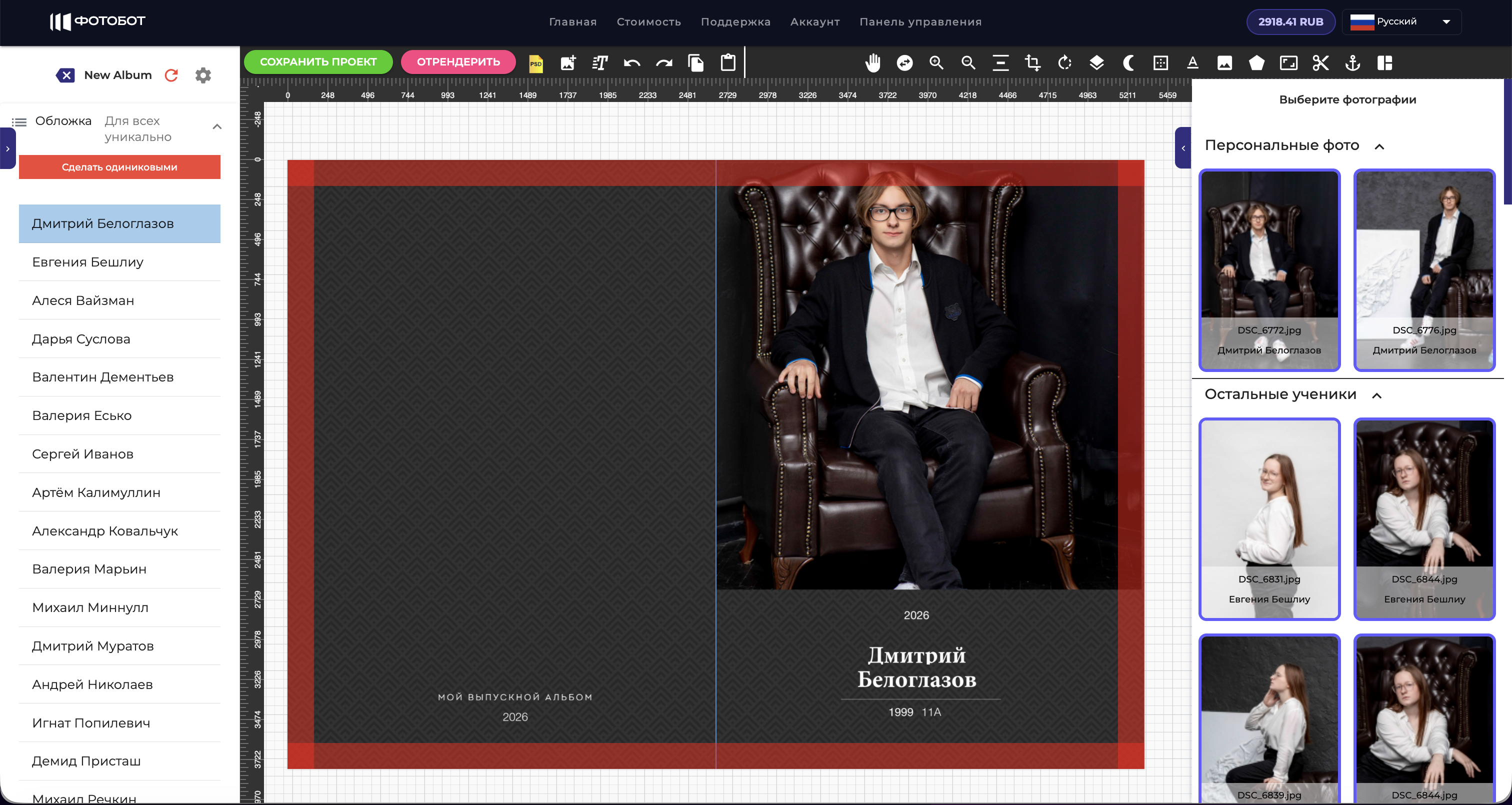
Из чего состоит редактор
Панель разворотов — список всех разворотов альбома слева. Рядом с каждым разворотом указано его название и тип: «Для всех уникально» или «Для всех одинаково». Нажмите на разворот, чтобы перейти к нему.
Рабочая область — центральная часть экрана, где отображается текущий разворот. Здесь вы вносите все правки. Над рабочей областью расположена линейка для ориентации по размерам.
В рабочей области отображаются вспомогательные линии:
- Красные линии — на обложке это зоны загибки, на внутренних разворотах — зоны обрезки блока. Важные элементы дизайна и текст не должны заходить за эти линии, иначе они могут быть обрезаны при печати.
- Синие линии — на обложке показывают центр обложки, корешок и растав. На внутренних разворотах одна синяя линия — центр разворота.
Верхняя панель инструментов — инструменты для работы с фотографиями, слоями и текстом. Активируются при выборе нужного слоя на развороте. Здесь же находятся кнопки «Сохранить проект» и «Отрендерить».
Панель слоёв — открывается по нажатию на инструмент «Слои» и показывает все слои текущего разворота: маски, текстовые блоки, декоративные элементы. Слои можно скрывать, блокировать, копировать и удалять.
Галерея фотографий — панель справа. Содержит фотографии, разделённые по типу: «Персональные фото», «Остальные ученики», «Фото учителей», «Коллажи». Отсюда фотографии перетаскиваются в маски на развороте.
Дополнительные элементы управления
В левом верхнем углу редактора, рядом с названием альбома, расположены две кнопки:
- Кнопка-спираль — запускает частичную переверстку. Позволяет переверстать только выбранные развороты, не затрагивая остальные. Подробнее — в статье «Автовёрстка и частичная переверстка».
- Шестерёнка — открывает настройки размеров альбома. Здесь можно сменить типографию или скорректировать размеры прямо во время верстки. Подробнее — в статье «Как изменить размеры альбома во время верстки».
Что можно делать в редакторе
Работа с фотографиями — кадрирование внутри маски, изменение соотношения сторон, замена фотографий, перестановка содержимого между масками, добавление фигурных и круглых масок, работа с библиотекой коллажей.
Слои и позиционирование — выравнивание элементов, изменение размера и позиции, вращение, управление порядком слоёв, добавление тени, блокировка и связывание слоёв.
Текст и шрифты — редактирование текстовых слоёв, настройка межстрочного интервала, работа с рукописными шрифтами.
Важно понимать
После правок в редакторе нажмите «Сохранить проект» — иначе изменения не сохранятся.
Чтобы изменения попали в финальный файл для типографии, после правок нужно заново выгрузить альбом через кнопку «Заказать альбом» в заказе.