Проверка альбома по ссылке
Функция позволяет отправить ученику или родителю ссылку для проверки альбома — без необходимости давать доступ к личному кабинету Фотобота и без регистрации со стороны клиента.
Когда использовать
Функция подходит для всех фотографов — независимо от того, работаете ли вы с Wfolio или без него.
Если фотографии выбирались через Wfolio — ученики уже сделали свою часть работы там. Давать им дополнительный доступ в личный кабинет Фотобота не нужно. Вместо этого отправьте ссылку — каждый ученик откроет свой готовый сверстанный альбом и оставит комментарии или подтвердит в печать прямо по ней.
Если фотографии загружались вручную в Фотоботе — ссылка также позволяет организовать проверку без регистрации учеников в системе.
В обоих случаях все комментарии собираются у фотографа в одном месте — не нужно собирать правки по мессенджерам.
Как отправить альбом на проверку по ссылке
Шаг 1. Убедитесь что все фотографии выбраны и списки учеников заполнены.
Шаг 2. Войдите в редактор альбома и нажмите кнопку «Отрендерить». Дождитесь завершения рендеринга — статус сменится на «Готово к просмотру».
Шаг 3. Вернитесь в карточку заказа. В секции «Альбом» появится ссылка для проверки — скопируйте её и отправьте клиенту любым удобным способом (мессенджер, email, SMS).
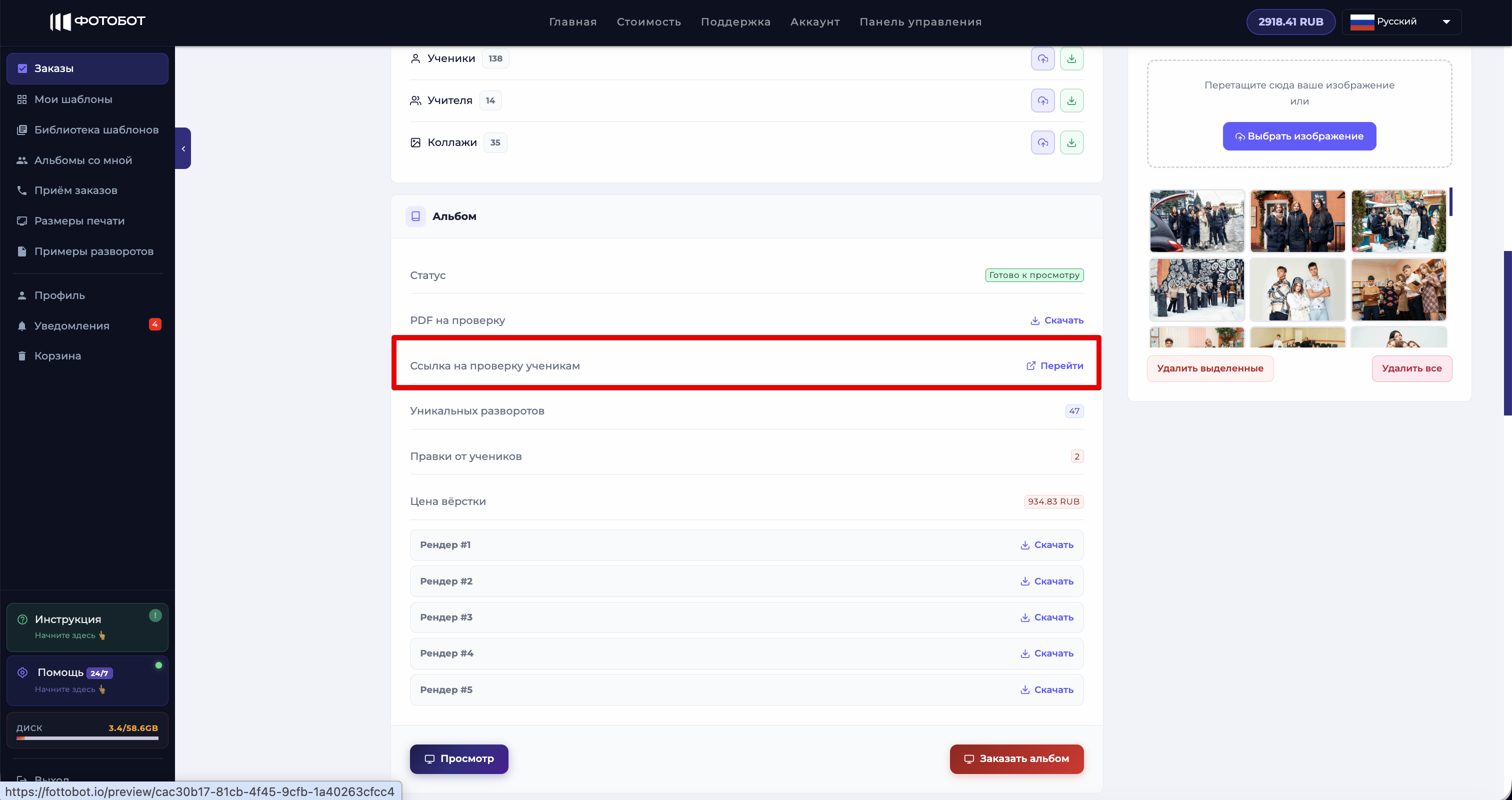
Шаг 4. Клиент открывает ссылку, листает развороты своего альбома и либо оставляет комментарии к конкретным разворотам, либо подтверждает альбом в печать.
Шаг 5. Все комментарии от клиентов собираются в одном месте внутри заказа — фотограф видит их без необходимости переключаться между чатами.
Важно
- Комментарии отображаются с указанием имени ученика, разворота и времени
- После внесения правок запустите рендеринг повторно — клиент увидит обновлённую версию по той же ссылке
Работа с исправлениями в редакторе вёрстки
После того как клиент оставил комментарии по альбому, фотограф может вносить исправления прямо в редакторе вёрстки — все правки видны рядом с разворотами, без переключения между экранами.
Как узнать что пришли исправления
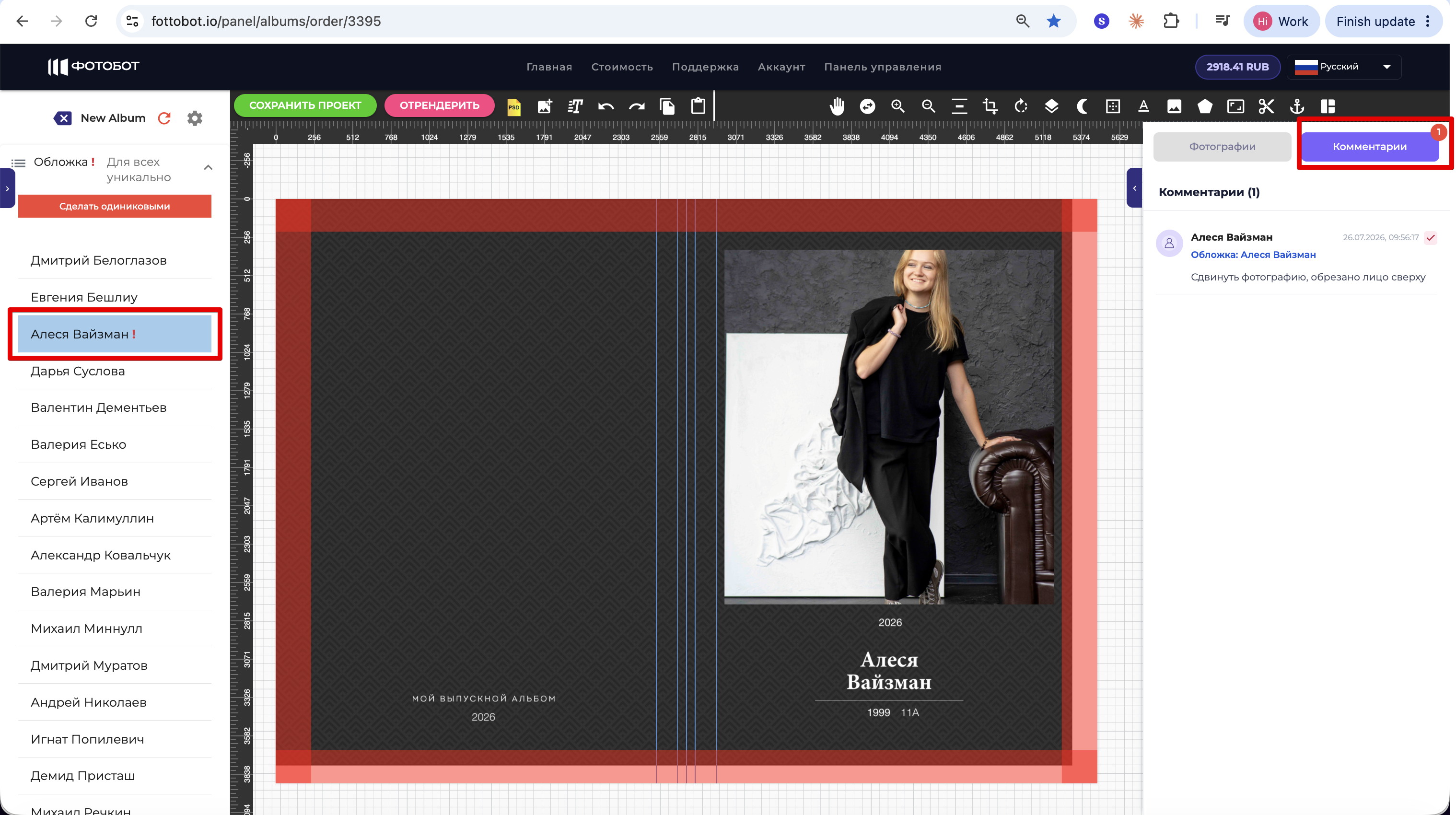
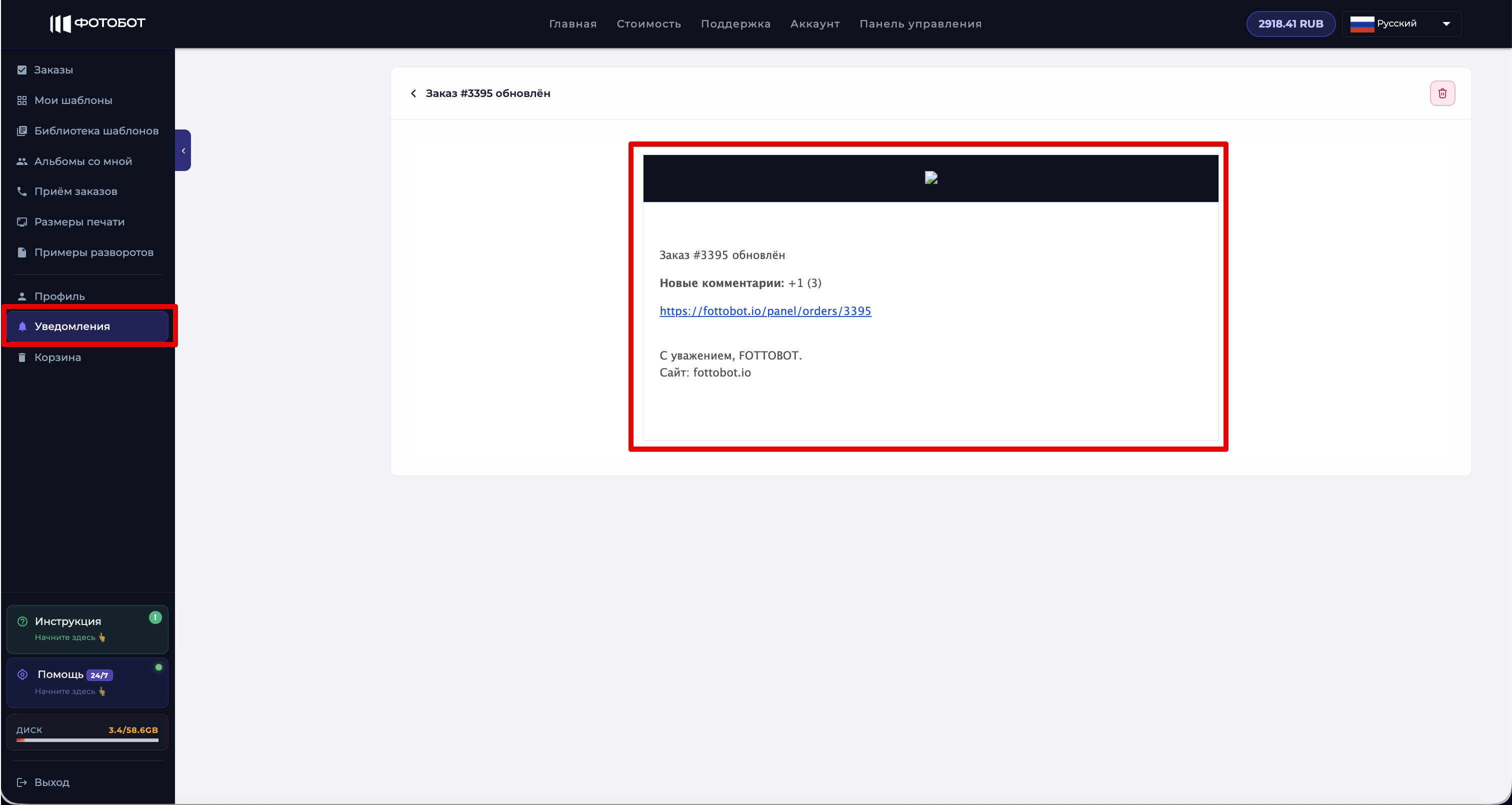
Фотограф получает уведомление автоматически — как только клиент оставил комментарий. Дополнительно на карточке заказа отображается счётчик с количеством поступивших исправлений.
Как выглядит интерфейс исправлений в редакторе
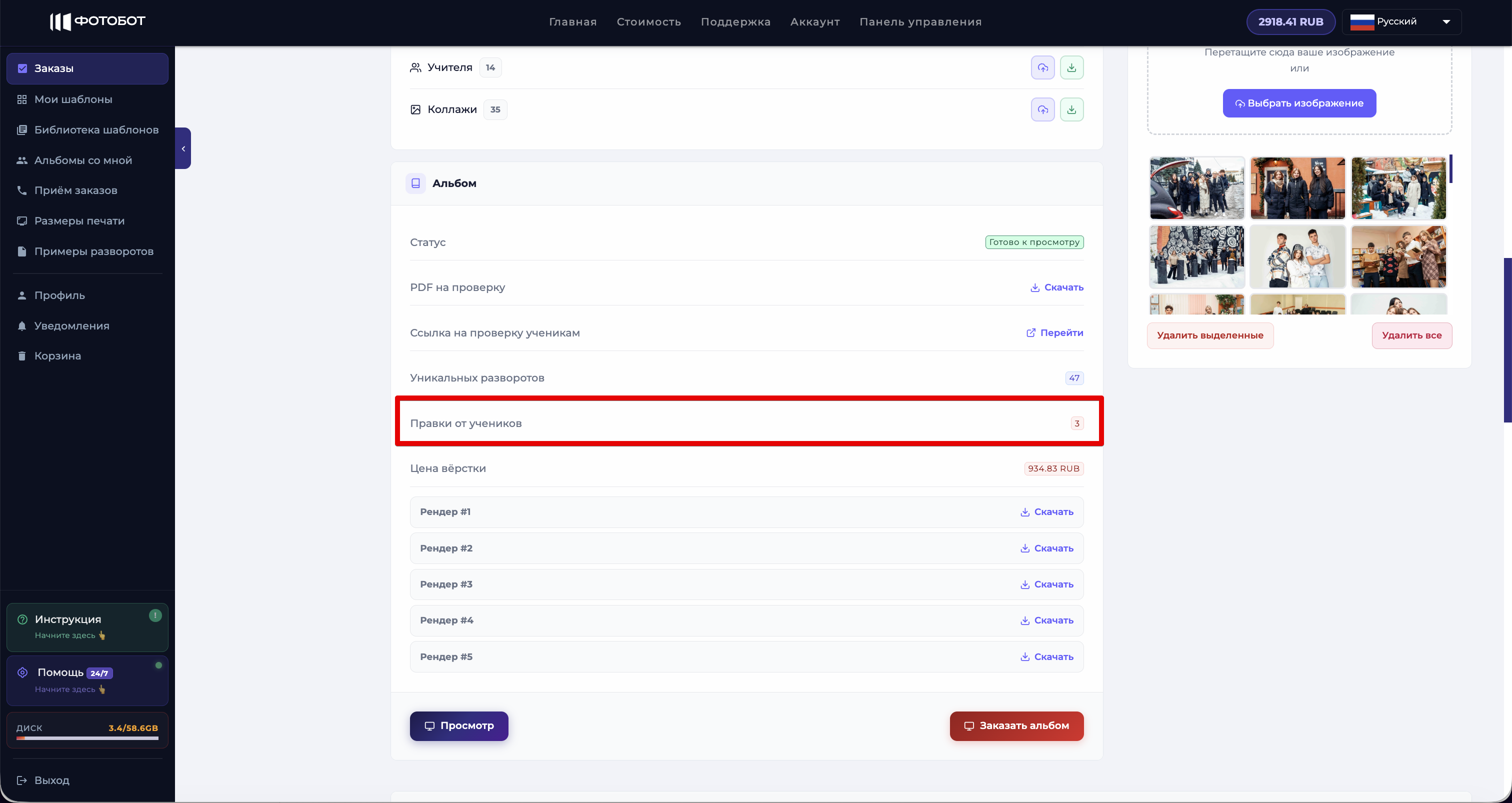
В редакторе вёрстки слева отображается список учеников. Напротив каждого ученика, по которому есть непрочитанные исправления, горит красный восклицательный знак (!). Это позволяет сразу видеть у кого именно нужно вносить правки — без необходимости листать весь альбом.
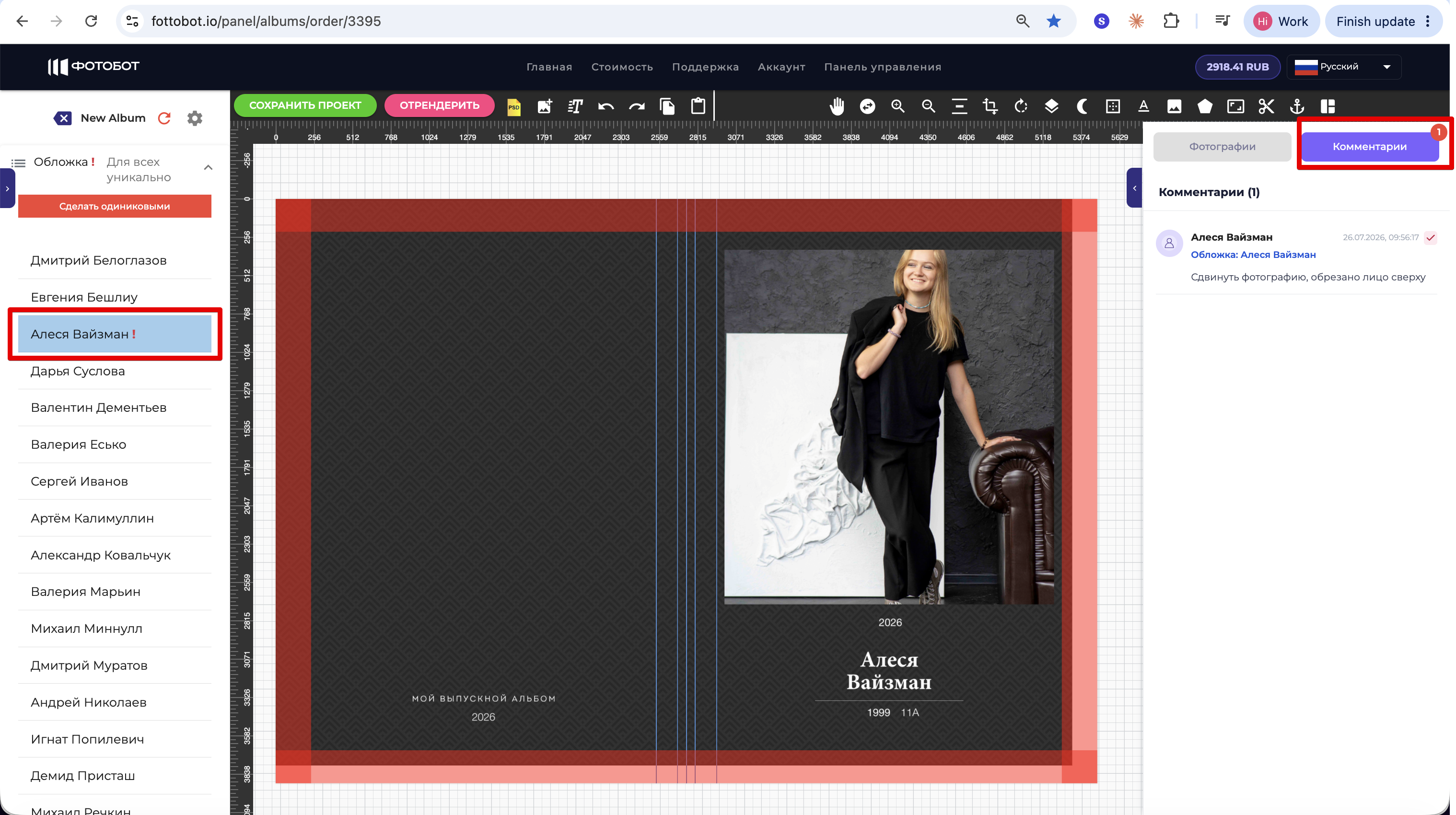
Справа в редакторе появляется вкладка «Комментарии». При нажатии на ученика с восклицательным знаком открывается список его комментариев. Каждый комментарий содержит:
- имя ученика
- название разворота (например, «Обложка: Алеся Вайзман») — кликабельная ссылка
- текст замечания от клиента
- дату и время
Как работать с исправлениями
Шаг 1. Войдите в редактор альбома через кнопку «Перейти к альбому».
Шаг 2. В списке учеников слева найдите тех, у кого горит красный восклицательный знак — это означает наличие непрочитанных исправлений.
Шаг 3. Нажмите на ученика — справа откроется вкладка «Комментарии» с полным списком замечаний.
Шаг 4. Внесите исправление на развороте — например, сдвиньте фотографию в маске или замените кадр.
Шаг 5. После внесения всех правок нажмите «Сохранить проект», затем «Отрендерить» — клиент увидит обновлённую версию альбома.
Важно
- Восклицательный знак горит до тех пор, пока исправление не отмечено как выполненное
- Если у одного ученика несколько комментариев на развороте — все они отображаются в одном списке справа
Если у вас возникли вопросы — напишите нам на hi@fottobot.net