Как назначить AI-группы фотографий ученикам
Найдите одну фотографию ученика — Фотобот автоматически выберет остальные фотографии из той же AI-группы.
Что это даёт
После создания и проверки AI-групп вам больше не нужно вручную искать каждую фотографию конкретного ученика среди всей галереи.
Достаточно найти одну его фотографию.
Фотобот определит, к какой сохранённой AI-группе она относится, и автоматически выберет остальные фотографии этой группы.
Это особенно удобно в больших заказах, где в одной галерее находятся сотни фотографий десятков учеников.
Перед началом
Сначала необходимо выполнить AI-группировку фотографий и сохранить полученный результат.
Если вы ещё этого не сделали, сначала воспользуйтесь инструкцией:
«Как сгруппировать фотографии по лицам с помощью AI».
Как назначить фотографии ученику
1. Откройте таблицу учеников
После сохранения AI-группировки перейдите к таблице учеников внутри заказа.
В колонке «Портреты» отображается кнопка «Выбрать».
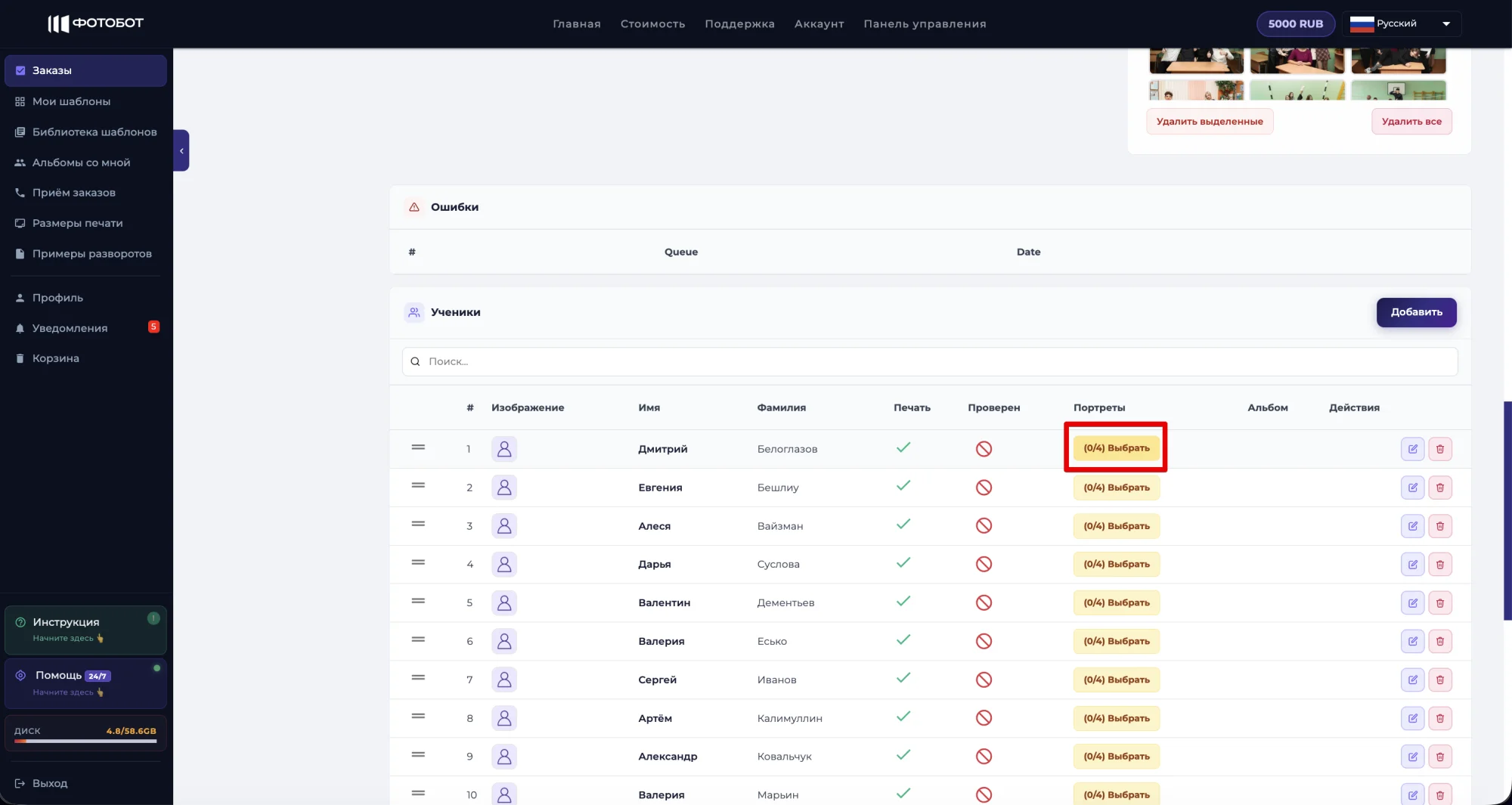
2. Нажмите «Выбрать» напротив нужного ученика
Откроется галерея с портретными фотографиями заказа.
Справа находится область «Мои портреты», куда добавляются выбранные фотографии ученика.
3. Найдите любую фотографию этого ученика
Вам не нужно искать и выбирать все его фотографии по отдельности.
Найдите любую одну фотографию нужного ученика, которая входит в созданную ранее AI-группу.
4. Нажмите на фотографию два раза
Сделайте двойное нажатие на фотографию.
Фотобот определит AI-группу, к которой относится выбранная фотография, и автоматически выберет все фотографии из этой группы.
Они появятся в разделе «Мои портреты».
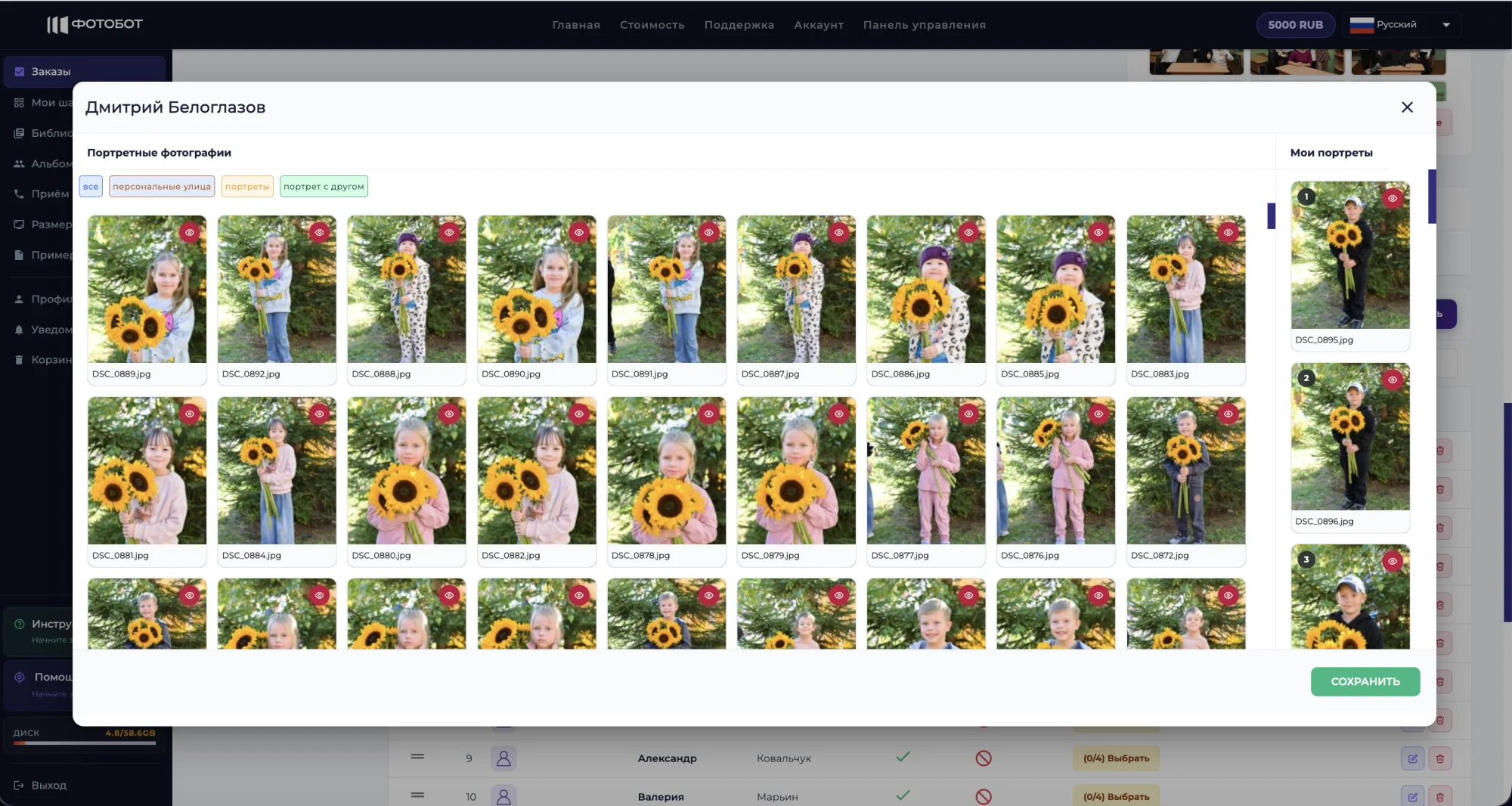
5. Проверьте фотографии
Перед сохранением можно посмотреть выбранные фотографии и убедиться, что ученику назначены нужные снимки.
6. Нажмите «Сохранить»
После проверки сохраните выбор и переходите к следующему ученику.
Пример работы
Представим, что в галерее находится много фотографий.
Раньше при назначении фотографий нужно было найти среди них все снимки первого ученика, затем второго, третьего и так далее.
После AI-группировки процесс меняется:
выбираете ученика → находите одну его фотографию → нажимаете два раза → Фотобот выбирает всю его AI-группу.
Затем переходите к следующему ученику.
Важно
Автоматически выбираются фотографии из сохранённой AI-группы. Поэтому перед назначением фотографий ученикам рекомендуем сначала проверить группировку и при необходимости исправить её.